

หมวดหมู่

การคืนเงิน/คืนสินค้า


การชำระเงิน

คำสั่งซื้อ และการจัดการ

พอยท์ & การโอน


ทำไมฉันถึงผูกบัญชีแม็คโครโปร (Makro PRO) ไม่สำเร็จ?
ปัญหาการผูกบัญชีแม็คโครโปรไม่สำเร็จ มี 3 กรณี โดยแยกตามสถานะการผูกบัญชี คุณสามารถตรวจสอบสถานะโดยกด “โอนพอยท์” หรือ “กระเป๋าพอยท์” สถานะจะแสดงเป็นตัวหนังสือสีแดงดังรูป:
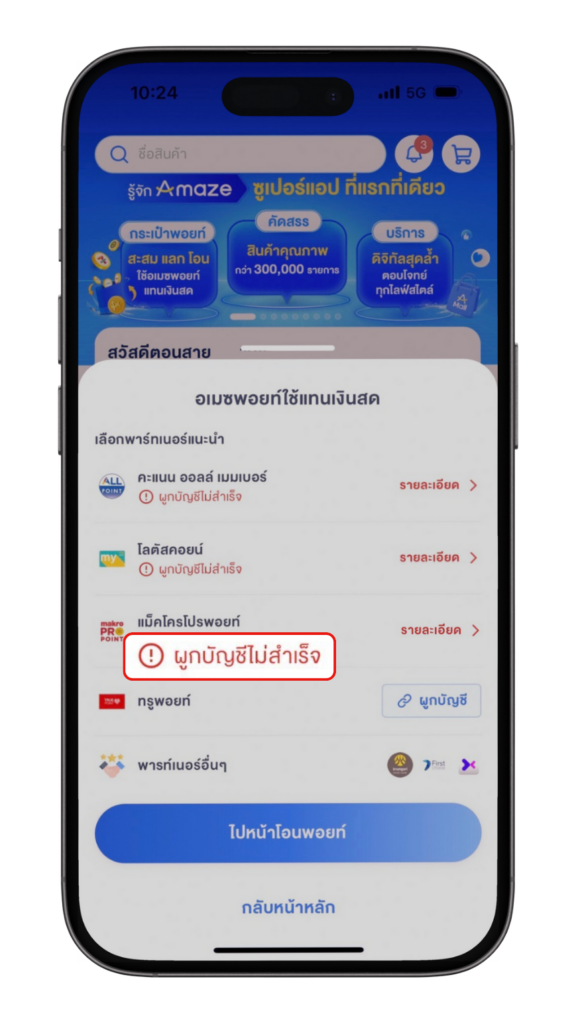
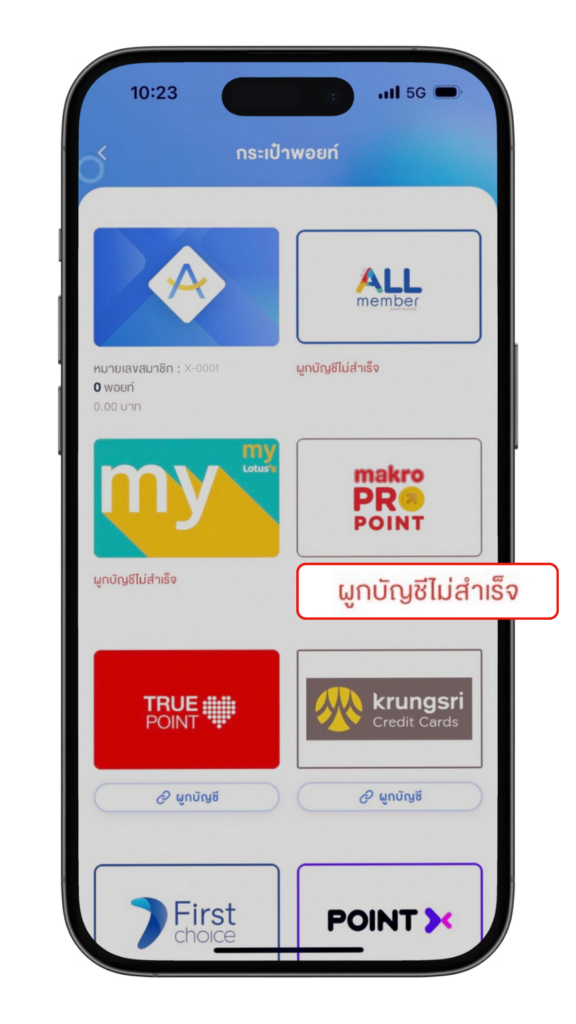
กรณีที่ 1 สถานะ “ผูกบัญชีไม่สำเร็จ” เนื่องจากไม่พบหมายเลขบัตรประชาชนในระบบสมาชิกแม็คโครโปร
หากคุณยังไม่เป็นสมาชิกแม็คโครโปร
ขั้นตอนการแก้ปัญหา :
1. สมัครสมาชิกแม็คโครโปรผ่านแอปแม็คโครโปร โดยใช้หมายเลขบัตรประชาชนเดียวกันกับที่สมัครสมาชิกอเมซ
2. เปิดแอปอเมซ ในหน้าหลัก กด “กระเป๋าพอยท์” > กด “บัตรแม็คโครโปร” > กด “ผูกบัญชี” ใต้บัตรแม็คโครโปร เพื่อผูกบัญชีอีกครั้ง
หากคุณเป็นสมาชิกแม็คโครโปรอยู่แล้ว
ขั้นตอนการแก้ปัญหา :
1. ติดต่อแม็คโครที่เบอร์ 1432 เพื่อตรวจสอบหมายเลขบัตรประชาชนของบัญชีสมาชิกแม็คโครโปรของคุณ
2. ติดต่อแม็คโครสาขาใกล้บ้าน แสดงบัตรสมาชิกแม็คโครโปรเพื่อแก้ไข หมายเลขบัตรประชาชนของบัญชีสมาชิกแม็คโครโปร ให้ตรงกับข้อมูลที่ใช้สมัครสมาชิกอเมซ
3. เปิดแอปอเมซ ในหน้าหลัก กด “กระเป๋าพอยท์” > กด “บัตรแม็คโครโปร” > กด “ผูกบัญชี” ใต้บัตรแม็คโครโปร เพื่อผูกบัญชีอีกครั้ง
กรณีที่ 2 สถานะ “ไม่สามารถผูกบัญชีได้” ไม่สามารถสมัครสมาชิกแมคโครโปรได้ เนื่องจากอายุต่ำกว่าเกณฑ์ที่กำหนด
ขั้นตอนการแก้ปัญหา :
1. สมัครสมาชิกแม็คโครโปรผ่านแอปแม็คโครโปร เมื่อคุณมีอายุครบ 18 ปีบริบูรณ์
2. เปิดแอปอเมซ ในหน้าหลัก กด “กระเป๋าพอยท์” > กด “บัตรแม็คโครโปร” > กด “ผูกบัญชี” ใต้บัตรแม็คโครโปร เพื่อผูกบัญชีอีกครั้ง
กรณีที่ 3 สถานะ “ผูกบัญชีสมาชิกไม่สำเร็จ” เนื่องจากเหตุผลอื่นๆ
ขั้นตอนการแก้ปัญหา :
1. เปิดแอปอเมซ ในหน้าหลัก กด “กระเป๋าพอยท์” > กด “บัตรแม็คโคร” > กด “ผูกบัญชี” ใต้บัตรแม็คโคร เพื่อผูกบัญชีอีกครั้ง
หากยังไม่สามารถผูกบัญชีได้ กรุณาติดต่อฝ่ายบริการลูกค้าสัมพันธ์ของอเมซ 3 ช่องทางดังนี้
1. แชทกับเจ้าหน้าที่ คลิกที่นี่
2. โทร เบอร์ 02-018-7399
3. อีเมล [email protected]
เปิดทำการทุกวัน (ไม่เว้นวันหยุดนักขัตฤกษ์) ตั้งแต่เวลา 8.00 – 22.00 น.
test
ฉันจะรายงานรีวิวสินค้าที่ไม่เหมาะสมได้อย่างไร ?
คุณสามารถรายงานการรีวิวสินค้าที่ไม่เหมาะสมได้ตามขั้นตอนดังต่อไปนี้
1. หน้ารายละเอียดสินค้า ในส่วนของ “คะแนนสินค้า” กด จุด 3 จุด
2. กด รายงาน
3. เลือก เหตุผลที่ต้องการรายงาน
4. หลังจากเลือกเหตุผล กด “ส่ง”
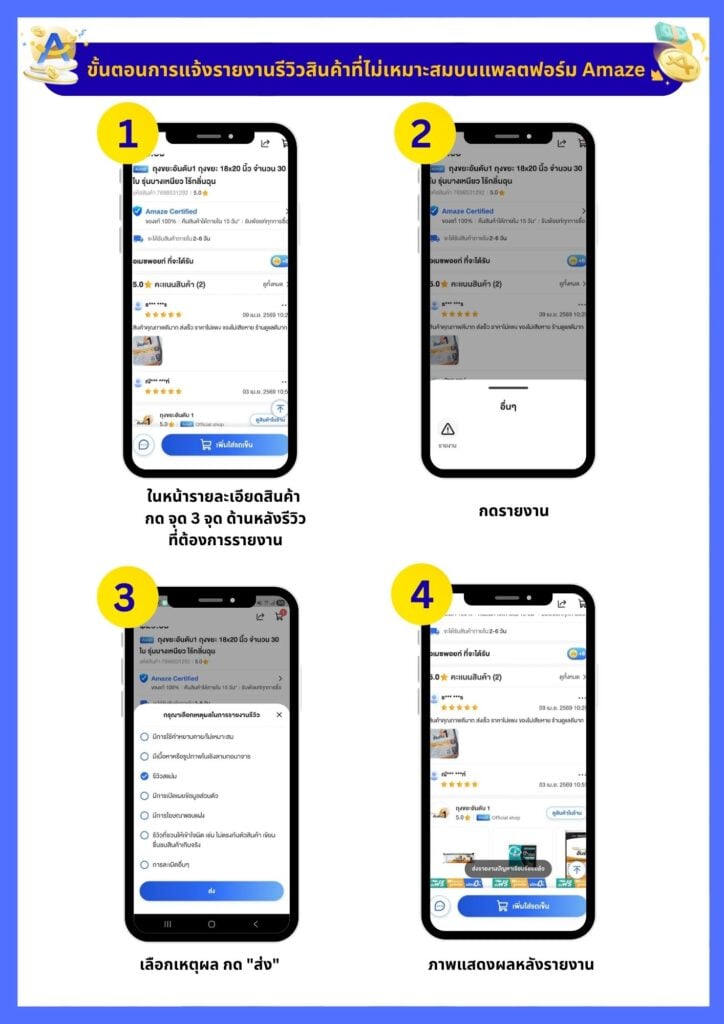
อเมซตรวจสอบและยืนยันหรือปฏิเสธ การลบ/ซ่อนรีวิว ภายใน 5 วันทำการ ทั้งนี้การตัดสินของ Amaze ในการลบ/ซ่อนรีวิว ถือเป็นที่สิ้นสุด
⚠️ หมายเหตุ
– ปัจจุบันยังไม่มีระบบแจ้งเตือนผลการรายงานการรีวิวสินค้าที่ไม่เหมาะสม หากท่านต้องการตรวจสอบผลการรายงานการรีวิวสินค้าที่ไม่เหมาะสม สามารถติดต่อฝ่ายบริการลูกค้าเพื่อตรวจสอบผลการดำเนินการได้
การรีวิวสินค้าถือเป็นหัวใจสำคัญที่ช่วยสร้างความน่าเชื่อถือบน Amaze และเป็นข้อมูลประกอบการตัดสินใจที่เป็นประโยชน์สำหรับผู้ซื้ออย่างยิ่ง
อย่างไรก็ตาม เพื่อรักษาบรรยากาศการซื้อขายที่ดีและให้เกิดความเป็นธรรมแก่ผู้จำหน่ายสินค้า ทางแพลตฟอร์มจึงเปิดช่องทางให้สามารถแจ้งรายงานรีวิวที่ไม่เหมาะสมได้ เพื่อพิจารณาดำเนินการลบหรือซ่อนเนื้อหาดังกล่าวออกจากหน้าสินค้า
รีวิวประเภทใดบ้างที่ถือว่าไม่เหมาะสม ?
ประเภทของรีวิวที่ถือว่าไม่เหมาะสม มีรายละเอียดดังนี้
1. การรีวิวที่ใช้ภาษาไม่เหมาะสม
เช่น คำหยาบคาย, ถ้อยคำรุนแรงอันมีลักษณะข่มขู่,ข้อความที่สร้างความเกลียดชังและแตกแยก เป็นต้น
2. การรีวิวที่ไม่เกี่ยวข้องกับสินค้า หรือเนื้อหาที่ไม่เหมาะสม
เช่น รูปภาพรีวิวสินค้าที่สื่อถึงเนื้อหาการลามกอนาจาร เป็นต้น
3. การรีวิวที่เข้าข่ายการสแปมข้อความ
เช่น การใช้อิโมจิ เครื่องหมายวรรคตอนเกินความจำเป็น รวมทั้งการพิมพ์ตัวอักษรซ้ำๆ หรือกลุ่มข้อความที่ไม่เกี่ยวข้อง และไม่เกิดประโยชน์ต่อการรีวิวสินค้า
4. การรีวิวที่มีเนื้อหาประกอบด้วยข้อมูลส่วนบุคคลต่างๆ
หรือการรีวิวที่มีข้อมูลที่ละเอียดอ่อน ไม่สามารถเผยแพร่ต่อสาธารณะได้
เช่น ที่อยู่ส่วนบุคคล เบอร์โทรศัพท์ อีเมลล์ หรือข้อมูลบัญชีทางธนาคาร
5. การรีวิวที่เข้าข่ายการโฆษณาสินค้า
เช่น การรีวิวที่มีเจตนาในการโฆษณาสินค้าของตัวเอง ที่ไม่เกี่ยวข้องกับการรีวิวการซื้อหรือตัวสินค้านั้นๆ หรือการโฆษณาชวนเชื่อ โปรโมตร้านค้าอื่น หรือแปะลิงก์และช่องทางติดต่อเพื่อผลประโยชน์ทางธุรกิจภายนอก
6. การรีวิวเชิงลบที่เกิดจากปัญหาการขนส่ง
ซึ่งไม่เกี่ยวข้องกับสินค้าหรือบริการของผู้ขาย
7. รีวิวที่เกี่ยวข้องกับการคืนเงิน/คืนสินค้า หรือทำการเปลี่ยนสินค้าแล้ว
ซึ่งพิสูจน์ได้ว่าผู้ขายไม่ได้มีความผิด
⚠️ หมายเหตุ
ประเภทของรีวิวที่รายงานได้ 1-5 สามารถรายงานบนแพลตฟอร์มได้
ประเภทของรีวิวที่รายงานได้ 6-7 ต้องกรอกแบบฟอร์มเพื่อทำการรายงาน (แบบฟอร์มรายงานการรีวิวข้อ 6-7) คลิกที่นี่
ฉันจะโอนทรูมันนี่ คอยน์ (TrueMoney Coin) มาเป็นอเมซพอยท์ได้อย่างไร?
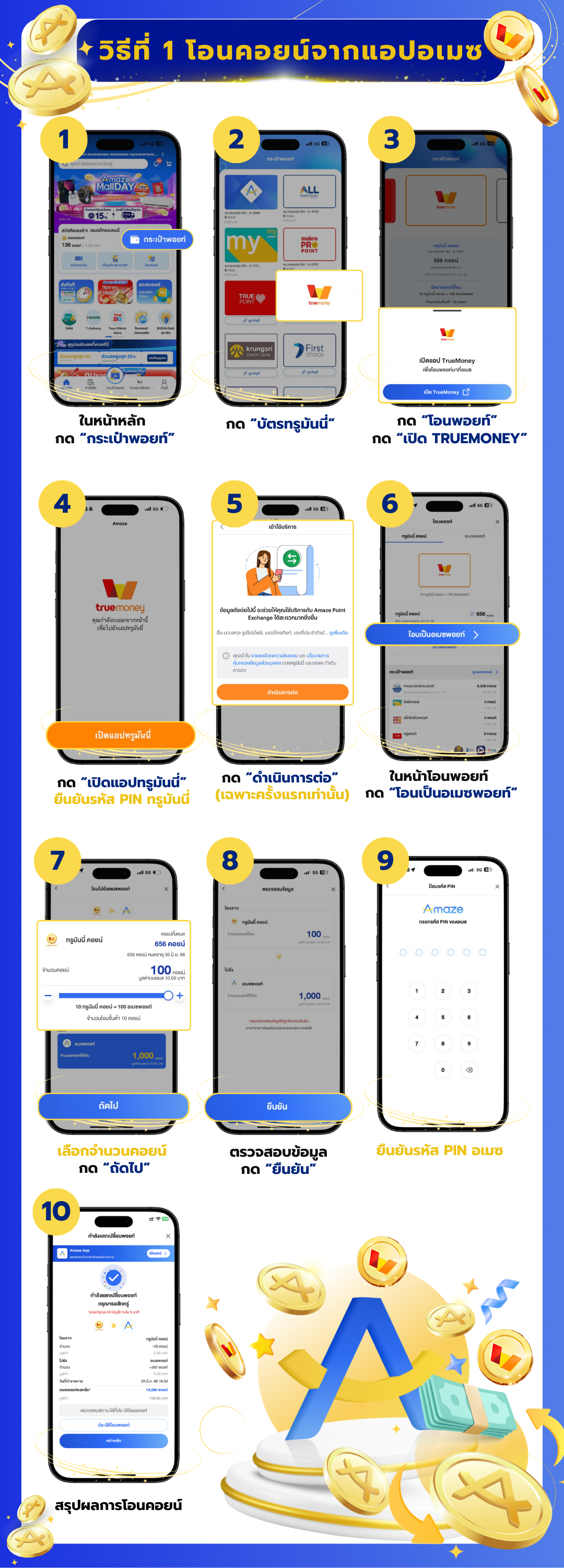
คุณสามารถโอนทรูมันนี่ คอยน์ มาเป็นอเมซพอยท์ได้ 2 วิธี ดังนี้
วิธีที่ 1 โอนคอยน์จากแอปอเมซ
- ในหน้าหลัก กด “กระเป๋าพอยท์”
- กด “บัตรทรูมันนี่”
- กด “โอนพอยท์” > กด “เปิด TrueMoney”
- กด “เปิดแอปทรูมันนี่”
- ยืนยันรหัส PIN ทรูมันนี่
- ในหน้าเข้าใช้บริการ > กด “ดำเนินการต่อ” (เฉพาะครั้งแรกเท่านั้น)
- ในหน้าโอนพอยท์ > กด “โอนเป็นอเมซพอยท์”
- ในหน้าโอนไปยังอเมซพอยท์ > เลือกจำนวนคอยน์ > กด “ถัดไป”
- ในหน้าตรวจสอบข้อมูล > กด “ยืนยัน”
- ยืนยันรหัส PIN อเมซ
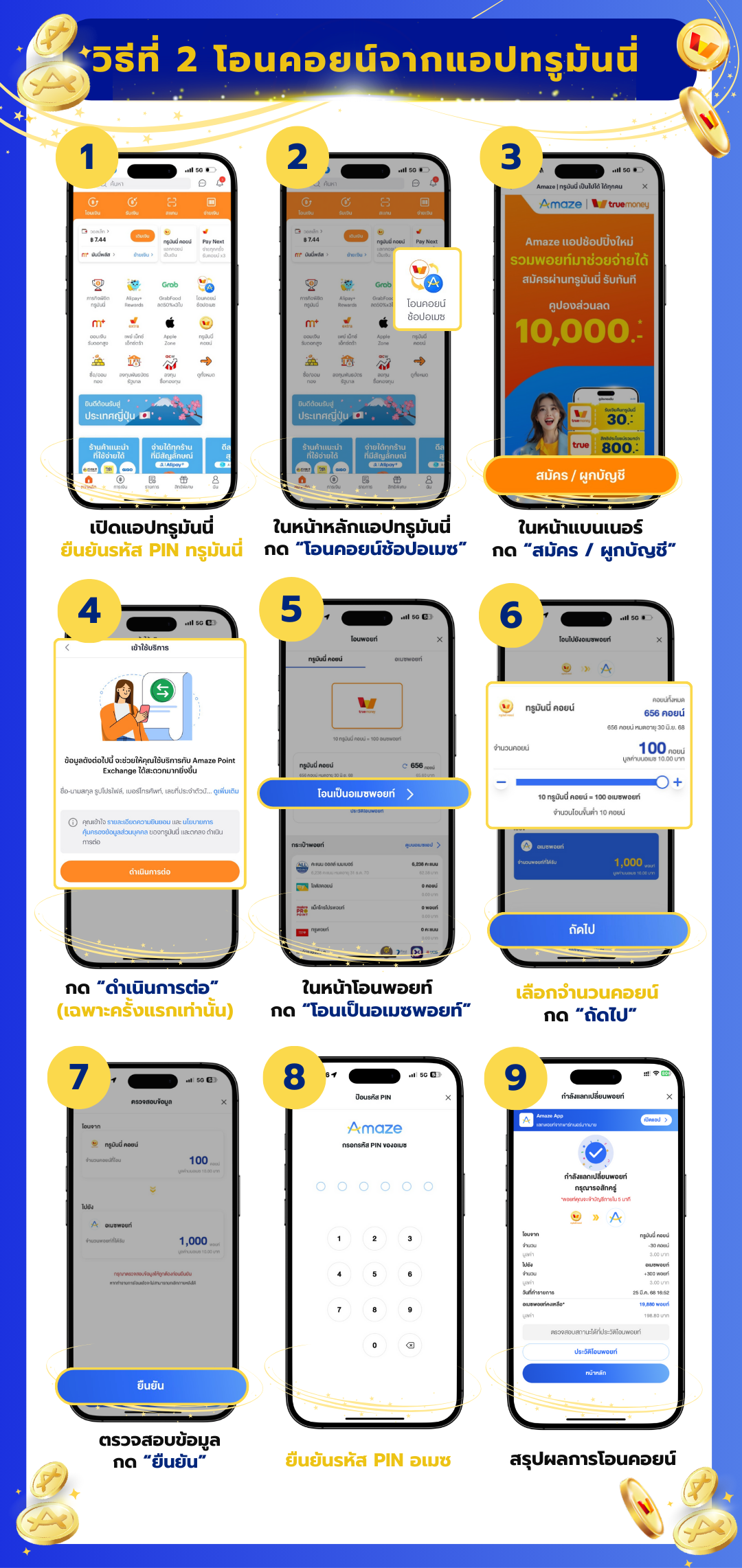
วิธีที่ 2 โอนคอยน์จากแอปทรูมันนี่
- เปิดแอปทรูมันนี่
- ยืนยันรหัส PIN ทรูมันนี่
- ในหน้าหลักแอปทรูมันนี่ > กด “โอนคอยน์ช้อปอเมซ”
- ในหน้าแบนเนอร์ > กด “สมัคร / ผูกบัญชี”
- ในหน้าเข้าใช้บริการ > กด “ดำเนินการต่อ” (เฉพาะครั้งแรกเท่านั้น)
- ในหน้าโอนพอยท์ > กด “โอนเป็นอเมซพอยท์”
- ในหน้าโอนไปยังอเมซพอยท์ > เลือกจำนวนคอยน์ > กด “ถัดไป”
- ในหน้าตรวจสอบข้อมูล > กด “ยืนยัน”
- ยืนยันรหัส PIN อเมซ
⚠️ หมายเหตุ
- จำกัดการแลกคะแนนทรูมันนี่ คอยน์ ไปยังอเมซไม่เกิน 100 ทรูมันนี่ คอยน์ /ปี/บัญชีผู้ใช้งาน
- พอยท์จะเข้าบัญชีภายใน 5 นาที คุณสามารถตรวจสอบสถานะการโอนพอยท์ได้ที่ “กระเป๋าพอยท์ > กด “บัตรอเมซ” > ประวัติการใช้พอยท์
หากพบปัญหาเพิ่มเติม กรุณาติดต่อฝ่ายบริการลูกค้าสัมพันธ์ของอเมซ 3 ช่องทางดังนี้
- แชทกับเจ้าหน้าที่ คลิกที่นี่
- โทร เบอร์ 02-018-7399
- อีเมล [email protected]
เปิดทำการทุกวัน (ไม่เว้นวันหยุดนักขัตฤกษ์) ตั้งแต่เวลา 8.00 – 22.00 น.
ฉันจะโอนพอยท์จากบัตรเครดิตกสิกรไทย (KPoint) เข้ามาเป็นอเมซพอยท์ ได้อย่างไร?
คุณสามารถโอนพอยท์จากบัตรเครดิตกสิกรไทยเข้ามาเป็นอเมซพอยท์ ตามขั้นตอนดังนี้
1. ในหน้าหลัก กด “กระเป๋าพอยท์”
2. กด “ไปหน้าโอนพอยท์” กด “บัตรพอยท์เคพอยท์”
3. กด “โอนพอยท์” > กด “เปิดแอป K PLUS”
4. เข้าไปที่ K+ Market
5. กด K Point หรือ ค้นหา Amaze Point
6. กด รายการแลกคะแนน “Amaze”
7. กด จำนวนที่ต้องการแลก
8. กด บัตรที่ต้องการใช้คะแนน
9. กด ใช้ K Point หรือคะแนนบัตรเครดิตที่ต้องการ
10. กด สรุปรายการสั่งซื้อ
11. กด ยืนยันการทำรายการ
วิธีการตรวจสอบสถานะการโอน
1. เปิดแอป K PLUS
2. กด “K+ Market”
3. เลือกปุ่มไอคอนด้านขวาบนเพื่อตรวจสอบสถานะ
⚠️หมายเหตุ
พอยท์จะเข้าบัญชีอเมซของคุณภายใน 3 วันทำการ คุณสามารถตรวจสอบสถานะการโอนพอยท์ได้ที่ “กระเป๋าพอยท์” > กด “บัตรอเมซ” > ประวัติการใช้พอยท์
หากพบปัญหาเพิ่มเติม กรุณาติดต่อฝ่ายบริการลูกค้าสัมพันธ์ของอเมซ 3 ช่องทางดังนี้
1. แชทกับเจ้าหน้าที่ คลิกที่นี่
2. โทร เบอร์ 02-018-7399
3. อีเมล [email protected]
เปิดทำการทุกวัน (ไม่เว้นวันหยุดนักขัตฤกษ์) ตั้งแต่เวลา 8.00 – 22.00 น.
คูปองส่วนลดในเมนู “เก็บคูปอง 10,000 บาท” คืออะไร?
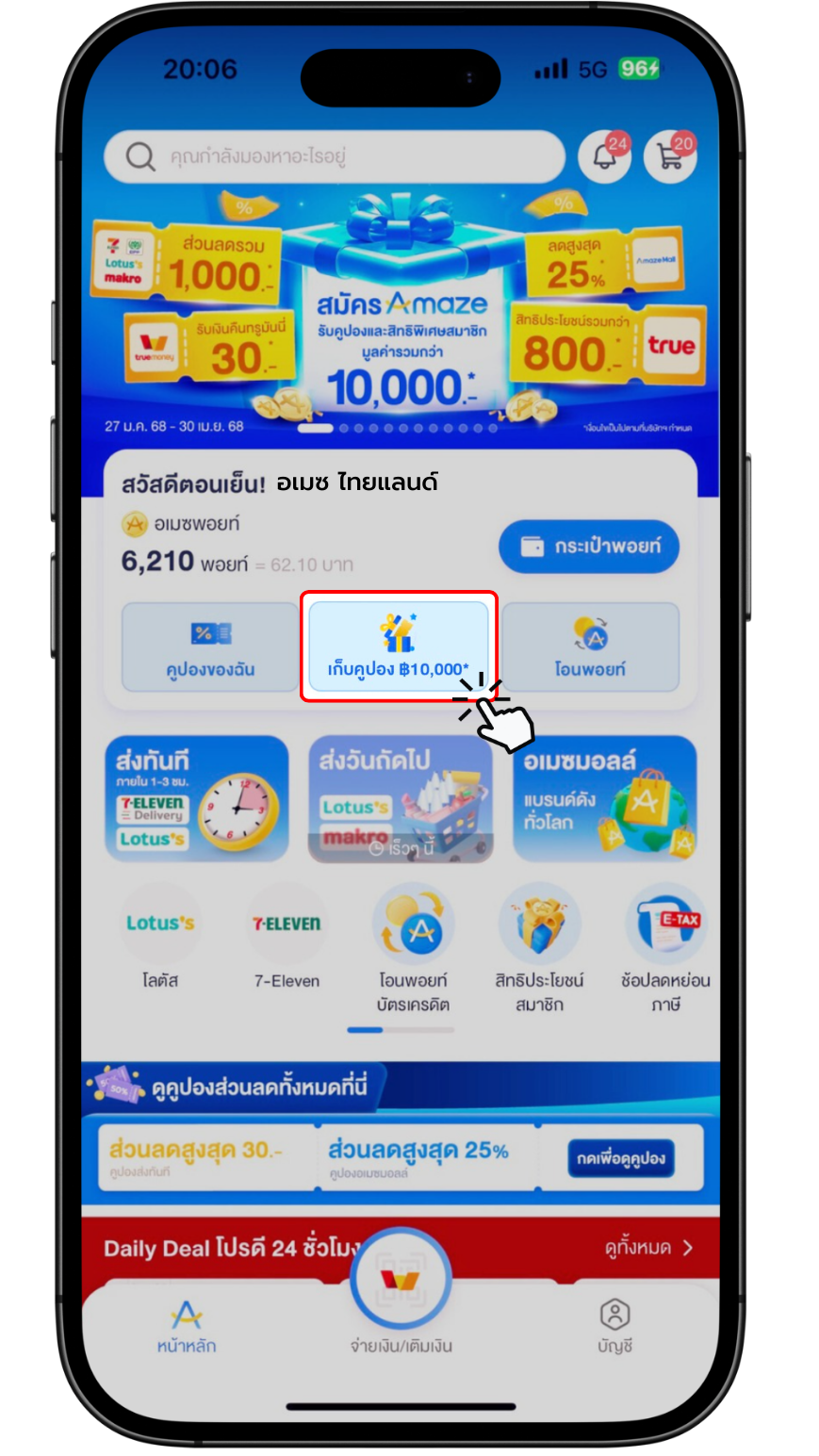
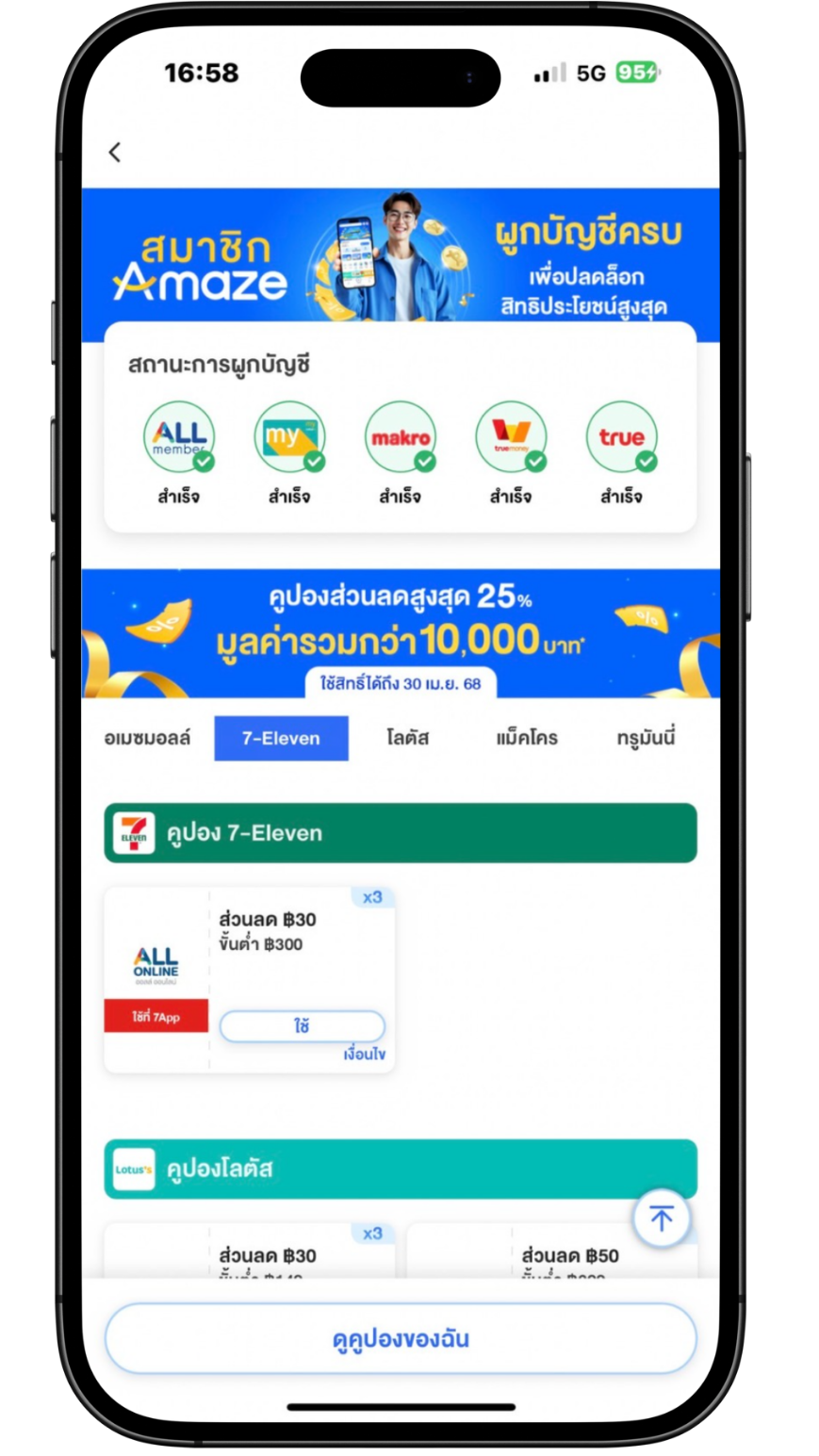
คูปองส่วนลดในเมนู “เก็บคูปอง 10,000 บาท” คือคูปองส่วนลดสำหรับสมาชิกอเมซ มูลค่ารวมมากกว่า 10,000 บาท เมื่อสั่งซื้อสินค้าหรือใช้บริการของร้านค้า 7-Eleven, Lotus’s, Makro, True และร้านค้าอเมซมอลล์ ตั้งแต่วันที่ 27 มกราคม 2568 ถึง 30 มิถุนายน 2568
⚠️ หมายเหตุ
เงื่อนไขการใช้งานคูปองเป็นไปตามที่ร้านค้ากำหนด
คูปองส่วนลดในเมนู “เก็บคูปอง 10,000 บาท” มีกี่ประเภท?
คูปองส่วนลดในเมนู “เก็บคูปอง 10,000 บาท” มี 3 ประเภทดังนี้
- คูปองสำหรับใช้ที่แอปอเมซ
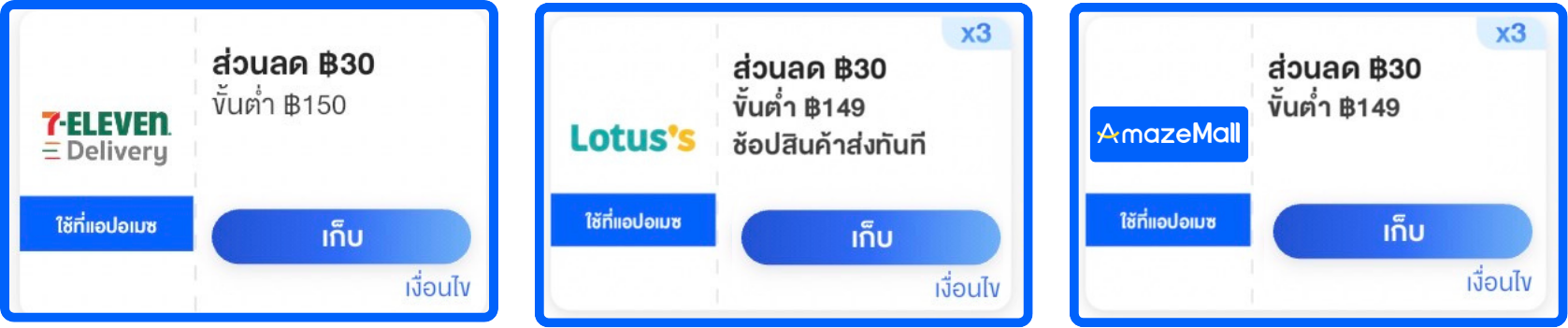
- ขั้นตอนการใช้คูปองส่วนลดของร้านค้า 7-Eleven คลิกที่นี่
- ขั้นตอนการใช้คูปองส่วนลดของร้านค้า Lotus’s คลิกที่นี่
- ขั้นตอนการใช้คูปองส่วนลดของร้านค้า อเมซมอลล์ คลิกที่นี่
2. คูปองสำหรับใช้ที่หน้าร้าน
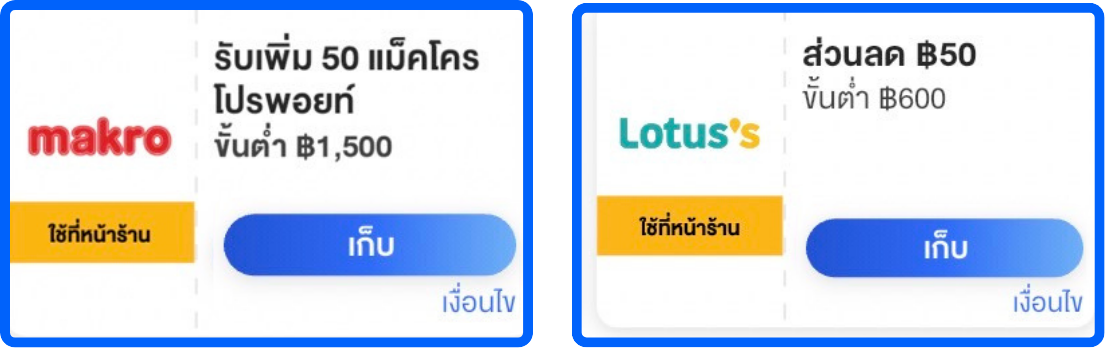
- ขั้นตอนการใช้คูปองส่วนลดของร้านค้า Lotus’s คลิกที่นี่
- ขั้นตอนการใช้คูปองส่วนลดของร้านค้า Makro คลิกที่นี่
3. คูปองสำหรับใช้งานที่แอปพาร์ทเนอร์
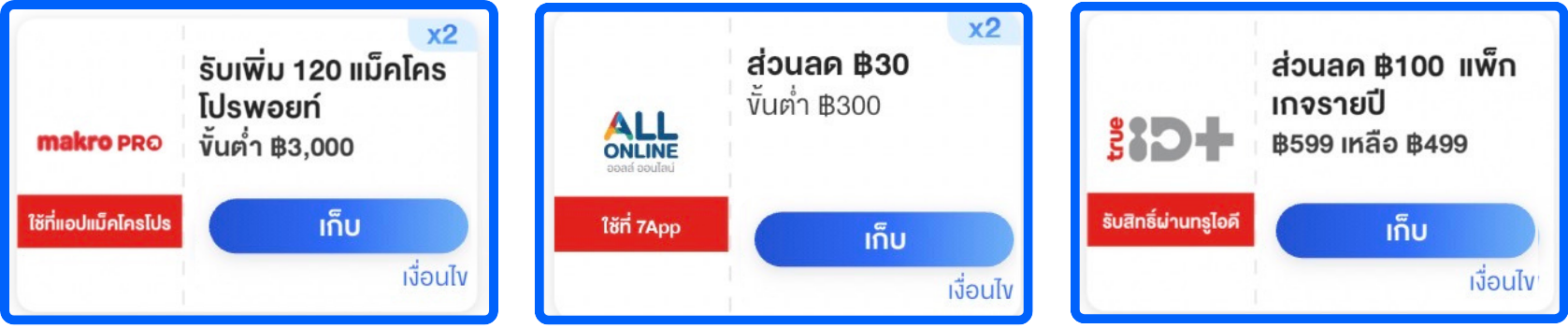
- ขั้นตอนการใช้คูปองส่วนลดที่แอปแม็คโครโปร คลิกที่นี่
- ขั้นตอนการใช้คูปองส่วนลดซื้อสินค้า All Online ที่แอปเซเว่น คลิกที่นี่
- ขั้นตอนการใช้คูปองสิทธิประโยชน์จากทรู คลิกที่นี่
ฉันสามารถใช้คูปองที่กดเก็บในเมนู “เก็บคูปอง 10,000 บาท” ได้ถึงเมื่อไหร่?
คุณสามารถใช้คูปองที่กดเก็บในเมนู “เก็บคูปอง 10,000 บาท” ได้ตั้งแต่วันที่ 27 มกราคม 2568 ถึง 30 มิถุนายน 2568
ฉันสามารถใช้คูปองเซเว่น ที่กดเก็บในเมนู “เก็บคูปอง 10,000 บาท” ได้อย่างไร?
คุณสามารถใช้คูปองเซเว่นที่กดเก็บในเมนู “เก็บคูปอง 10,000 บาท” ได้ตามประเภทคูปองดังนี้
1. คูปองส่วนลดของร้านค้า 7-Eleven สำหรับใช้ที่แอปอเมซ
1.1 ในหน้าหลัก กด “เก็บคูปอง B10,000*”
1.2 เลือกคูปองเซเว่น (ใช้ที่แอปอเมซ) กด “เก็บ” > กด “ใช้”
1.3 ในหน้าเซเว่น เลือกสินค้า > เพิ่มสินค้าที่ต้องการสั่งซื้อใส่รถเข็น > กดปุ่ม “รถเข็น” ด้านบนขวามือ
1.4 ในหน้า “รถเข็น” เลือกสินค้าที่ต้องการสั่งซื้อ > กด “ชำระเงิน”
1.5 ในหน้า “สั่งซื้อสินค้า” กดแถบ “ส่วนลดร้านค้า”
1.6 ในหน้า “คูปอง” > เลือกคูปอง (ติ๊กถูก) > กด “ตกลง”
1.7 ในหน้า “สั่งซื้อสินค้า” แสดงส่วนลดตามมูลค่าคูปองส่วนลด
1.8 ในแถบ ข้อมูลการชำระเงิน แสดงส่วนลดคูปอง
1.9 กด “สั่งซื้อสินค้า”
⚠️หมายเหตุ
- เมื่อสั่งซื้อสินค้าตรงตามเงื่อนไขของคูปอง คูปองที่สามารถใช้ได้ แถบคูปองเป็นสีน้ำเงิน สามารถกดเก็บและใช้ได้
- เมื่อสั่งซื้อสินค้าไม่ตรงตามเงื่อนไขของคูปอง เช่น ราคาต่ำกว่าที่ระบุ หรือสินค้าบางรายการไม่ร่วมโปรโมชั่น คูปองที่ไม่สามารถใช้ได้ แถบคูปองเป็นสีเทา ไม่สามารถกดเก็บและใช้ได้
2. คูปองส่วนลดของร้านค้า 7-Eleven สำหรับสั่งซื้อสินค้า ALL ONLINE ที่แอปเซเว่น
2.1 เปิดแอปอเมซ
2.1.1 ในหน้าหลัก กด “เก็บคูปอง B10,000*”

2.1.2 เลือกคูปองเซเว่น (ซื้อสินค้า ALL ONLINE ที่แอปเซเว่น) กด “เก็บ” > กด “ใช้”


2.1.3 กด “เลื่อนเพื่อรับโค้ด”

2.1.4 กด “คัดลอก” > กด “คัดลอกโค้ดเพื่อไปใช้งานที่แอป” > เปิดแอปเซเว่น

2.2 เปิดแอปเซเว่น
2.2.1 ซื้อสินค้า ALL ONLINE


2.2.2 เลือกสินค้าที่ต้องการสั่งซื้อ > กดซื้อเลยหรือกดเพิ่มใส่ตะกร้า


2.2.3 เลือก “รับที่เซเว่นอีเลฟเว่น” หรือ “จัดส่งตามที่อยู่” > กด “เลือกวิธีชำระเงิน”


2.2.4 ในหน้าชำระเงิน กดวางรหัสส่วนลด ในช่อง “กรอกโค้ดส่วนลด” > กด “กดใช้โค้ด” > กด “OK”

2.2.5 ในแถบส่วนลด/โปรโมชั่น แสดงส่วนลดคูปอง
2.2.6 กด “สั่งซื้อสินค้า”

⚠️หมายเหตุ
- คูปองส่วนลดไม่สามารถแลกเป็นเงินสดได้
- รหัสส่วนลดมีอายุการใช้งาน 30 นาที หลังจากกด “เลื่อนเพื่อใช้คูปอง”
- สถานะคูปองถูกเปลี่ยนเป็น “ใช้แล้ว” หลังจากหมดเวลา 30 นาทีหรือกด “ยืนยันการใช้คูปอง”
- ไม่สามารถแสดงรหัสส่วนลด หากสถานะคูปองถูกเปลี่ยนเป็น “ใช้แล้ว”
- สามารถบันทึกและใช้งานรหัสส่วนลดได้จนถึงวันที่ 30 เมษายน 2568
ปัญหาการผูกบัญชีแม็คโครโปรไม่สำเร็จ มี 3 กรณี โดยแยกตามสถานะการผูกบัญชี คุณสามารถตรวจสอบสถานะโดยกด “โอนพอยท์” หรือ “กระเป๋าพอยท์” สถานะจะแสดงเป็นตัวหนังสือสีแดงดังรูป:
กรณีที่ 1 สถานะ “ผูกบัญชีไม่สำเร็จ” เนื่องจากไม่พบหมายเลขบัตรประชาชนในระบบสมาชิกแม็คโครโปร
หากคุณยังไม่เป็นสมาชิกแม็คโครโปร
ขั้นตอนการแก้ปัญหา :
1. สมัครสมาชิกแม็คโครโปรผ่านแอปแม็คโครโปร โดยใช้หมายเลขบัตรประชาชนเดียวกันกับที่สมัครสมาชิกอเมซ
2. เปิดแอปอเมซ ในหน้าหลัก กด “กระเป๋าพอยท์” > กด “บัตรแม็คโครโปร” > กด “ผูกบัญชี” ใต้บัตรแม็คโครโปร เพื่อผูกบัญชีอีกครั้ง
หากคุณเป็นสมาชิกแม็คโครโปรอยู่แล้ว
ขั้นตอนการแก้ปัญหา :
1. ติดต่อแม็คโครที่เบอร์ 1432 เพื่อตรวจสอบหมายเลขบัตรประชาชนของบัญชีสมาชิกแม็คโครโปรของคุณ
2. ติดต่อแม็คโครสาขาใกล้บ้าน แสดงบัตรสมาชิกแม็คโครโปรเพื่อแก้ไข หมายเลขบัตรประชาชนของบัญชีสมาชิกแม็คโครโปร ให้ตรงกับข้อมูลที่ใช้สมัครสมาชิกอเมซ
3. เปิดแอปอเมซ ในหน้าหลัก กด “กระเป๋าพอยท์” > กด “บัตรแม็คโครโปร” > กด “ผูกบัญชี” ใต้บัตรแม็คโครโปร เพื่อผูกบัญชีอีกครั้ง
กรณีที่ 2 สถานะ “ไม่สามารถผูกบัญชีได้” ไม่สามารถสมัครสมาชิกแมคโครโปรได้ เนื่องจากอายุต่ำกว่าเกณฑ์ที่กำหนด
ขั้นตอนการแก้ปัญหา :
1. สมัครสมาชิกแม็คโครโปรผ่านแอปแม็คโครโปร เมื่อคุณมีอายุครบ 18 ปีบริบูรณ์
2. เปิดแอปอเมซ ในหน้าหลัก กด “กระเป๋าพอยท์” > กด “บัตรแม็คโครโปร” > กด “ผูกบัญชี” ใต้บัตรแม็คโครโปร เพื่อผูกบัญชีอีกครั้ง
กรณีที่ 3 สถานะ “ผูกบัญชีสมาชิกไม่สำเร็จ” เนื่องจากเหตุผลอื่นๆ
ขั้นตอนการแก้ปัญหา :
1. เปิดแอปอเมซ ในหน้าหลัก กด “กระเป๋าพอยท์” > กด “บัตรแม็คโคร” > กด “ผูกบัญชี” ใต้บัตรแม็คโคร เพื่อผูกบัญชีอีกครั้ง
หากยังไม่สามารถผูกบัญชีได้ กรุณาติดต่อฝ่ายบริการลูกค้าสัมพันธ์ของอเมซ 3 ช่องทางดังนี้
1. แชทกับเจ้าหน้าที่ คลิกที่นี่
2. โทร เบอร์ 02-018-7399
3. อีเมล [email protected]
เปิดทำการทุกวัน (ไม่เว้นวันหยุดนักขัตฤกษ์) ตั้งแต่เวลา 8.00 – 22.00 น.
ฉันจะรายงานรีวิวสินค้าที่ไม่เหมาะสมได้อย่างไร ?
คุณสามารถรายงานการรีวิวสินค้าที่ไม่เหมาะสมได้ตามขั้นตอนดังต่อไปนี้
1. หน้ารายละเอียดสินค้า ในส่วนของ “คะแนนสินค้า” กด จุด 3 จุด
2. กด รายงาน
3. เลือก เหตุผลที่ต้องการรายงาน
4. หลังจากเลือกเหตุผล กด “ส่ง”
อเมซตรวจสอบและยืนยันหรือปฏิเสธ การลบ/ซ่อนรีวิว ภายใน 5 วันทำการ ทั้งนี้การตัดสินของ Amaze ในการลบ/ซ่อนรีวิว ถือเป็นที่สิ้นสุด
⚠️ หมายเหตุ
– ปัจจุบันยังไม่มีระบบแจ้งเตือนผลการรายงานการรีวิวสินค้าที่ไม่เหมาะสม หากท่านต้องการตรวจสอบผลการรายงานการรีวิวสินค้าที่ไม่เหมาะสม สามารถติดต่อฝ่ายบริการลูกค้าเพื่อตรวจสอบผลการดำเนินการได้
การรีวิวสินค้าถือเป็นหัวใจสำคัญที่ช่วยสร้างความน่าเชื่อถือบน Amaze และเป็นข้อมูลประกอบการตัดสินใจที่เป็นประโยชน์สำหรับผู้ซื้ออย่างยิ่ง
อย่างไรก็ตาม เพื่อรักษาบรรยากาศการซื้อขายที่ดีและให้เกิดความเป็นธรรมแก่ผู้จำหน่ายสินค้า ทางแพลตฟอร์มจึงเปิดช่องทางให้สามารถแจ้งรายงานรีวิวที่ไม่เหมาะสมได้ เพื่อพิจารณาดำเนินการลบหรือซ่อนเนื้อหาดังกล่าวออกจากหน้าสินค้า
รีวิวประเภทใดบ้างที่ถือว่าไม่เหมาะสม ?
ประเภทของรีวิวที่ถือว่าไม่เหมาะสม มีรายละเอียดดังนี้
1. การรีวิวที่ใช้ภาษาไม่เหมาะสม
เช่น คำหยาบคาย, ถ้อยคำรุนแรงอันมีลักษณะข่มขู่,ข้อความที่สร้างความเกลียดชังและแตกแยก เป็นต้น
2. การรีวิวที่ไม่เกี่ยวข้องกับสินค้า หรือเนื้อหาที่ไม่เหมาะสม
เช่น รูปภาพรีวิวสินค้าที่สื่อถึงเนื้อหาการลามกอนาจาร เป็นต้น
3. การรีวิวที่เข้าข่ายการสแปมข้อความ
เช่น การใช้อิโมจิ เครื่องหมายวรรคตอนเกินความจำเป็น รวมทั้งการพิมพ์ตัวอักษรซ้ำๆ หรือกลุ่มข้อความที่ไม่เกี่ยวข้อง และไม่เกิดประโยชน์ต่อการรีวิวสินค้า
4. การรีวิวที่มีเนื้อหาประกอบด้วยข้อมูลส่วนบุคคลต่างๆ
หรือการรีวิวที่มีข้อมูลที่ละเอียดอ่อน ไม่สามารถเผยแพร่ต่อสาธารณะได้
เช่น ที่อยู่ส่วนบุคคล เบอร์โทรศัพท์ อีเมลล์ หรือข้อมูลบัญชีทางธนาคาร
5. การรีวิวที่เข้าข่ายการโฆษณาสินค้า
เช่น การรีวิวที่มีเจตนาในการโฆษณาสินค้าของตัวเอง ที่ไม่เกี่ยวข้องกับการรีวิวการซื้อหรือตัวสินค้านั้นๆ หรือการโฆษณาชวนเชื่อ โปรโมตร้านค้าอื่น หรือแปะลิงก์และช่องทางติดต่อเพื่อผลประโยชน์ทางธุรกิจภายนอก
6. การรีวิวเชิงลบที่เกิดจากปัญหาการขนส่ง
ซึ่งไม่เกี่ยวข้องกับสินค้าหรือบริการของผู้ขาย
7. รีวิวที่เกี่ยวข้องกับการคืนเงิน/คืนสินค้า หรือทำการเปลี่ยนสินค้าแล้ว
ซึ่งพิสูจน์ได้ว่าผู้ขายไม่ได้มีความผิด
⚠️ หมายเหตุ
ประเภทของรีวิวที่รายงานได้ 1-5 สามารถรายงานบนแพลตฟอร์มได้
ประเภทของรีวิวที่รายงานได้ 6-7 ต้องกรอกแบบฟอร์มเพื่อทำการรายงาน (แบบฟอร์มรายงานการรีวิวข้อ 6-7) คลิกที่นี่
ฉันจะโอนทรูมันนี่ คอยน์ (TrueMoney Coin) มาเป็นอเมซพอยท์ได้อย่างไร?
คุณสามารถโอนทรูมันนี่ คอยน์ มาเป็นอเมซพอยท์ได้ 2 วิธี ดังนี้
วิธีที่ 1 โอนคอยน์จากแอปอเมซ
- ในหน้าหลัก กด “กระเป๋าพอยท์”
- กด “บัตรทรูมันนี่”
- กด “โอนพอยท์” > กด “เปิด TrueMoney”
- กด “เปิดแอปทรูมันนี่”
- ยืนยันรหัส PIN ทรูมันนี่
- ในหน้าเข้าใช้บริการ > กด “ดำเนินการต่อ” (เฉพาะครั้งแรกเท่านั้น)
- ในหน้าโอนพอยท์ > กด “โอนเป็นอเมซพอยท์”
- ในหน้าโอนไปยังอเมซพอยท์ > เลือกจำนวนคอยน์ > กด “ถัดไป”
- ในหน้าตรวจสอบข้อมูล > กด “ยืนยัน”
- ยืนยันรหัส PIN อเมซ
วิธีที่ 2 โอนคอยน์จากแอปทรูมันนี่
- เปิดแอปทรูมันนี่
- ยืนยันรหัส PIN ทรูมันนี่
- ในหน้าหลักแอปทรูมันนี่ > กด “โอนคอยน์ช้อปอเมซ”
- ในหน้าแบนเนอร์ > กด “สมัคร / ผูกบัญชี”
- ในหน้าเข้าใช้บริการ > กด “ดำเนินการต่อ” (เฉพาะครั้งแรกเท่านั้น)
- ในหน้าโอนพอยท์ > กด “โอนเป็นอเมซพอยท์”
- ในหน้าโอนไปยังอเมซพอยท์ > เลือกจำนวนคอยน์ > กด “ถัดไป”
- ในหน้าตรวจสอบข้อมูล > กด “ยืนยัน”
- ยืนยันรหัส PIN อเมซ
⚠️ หมายเหตุ
- จำกัดการแลกคะแนนทรูมันนี่ คอยน์ ไปยังอเมซไม่เกิน 100 ทรูมันนี่ คอยน์ /ปี/บัญชีผู้ใช้งาน
- พอยท์จะเข้าบัญชีภายใน 5 นาที คุณสามารถตรวจสอบสถานะการโอนพอยท์ได้ที่ “กระเป๋าพอยท์ > กด “บัตรอเมซ” > ประวัติการใช้พอยท์
หากพบปัญหาเพิ่มเติม กรุณาติดต่อฝ่ายบริการลูกค้าสัมพันธ์ของอเมซ 3 ช่องทางดังนี้
- แชทกับเจ้าหน้าที่ คลิกที่นี่
- โทร เบอร์ 02-018-7399
- อีเมล [email protected]
เปิดทำการทุกวัน (ไม่เว้นวันหยุดนักขัตฤกษ์) ตั้งแต่เวลา 8.00 – 22.00 น.
ฉันจะโอนพอยท์จากบัตรเครดิตกสิกรไทย (KPoint) เข้ามาเป็นอเมซพอยท์ ได้อย่างไร?
คุณสามารถโอนพอยท์จากบัตรเครดิตกสิกรไทยเข้ามาเป็นอเมซพอยท์ ตามขั้นตอนดังนี้
1. ในหน้าหลัก กด “กระเป๋าพอยท์”
2. กด “ไปหน้าโอนพอยท์” กด “บัตรพอยท์เคพอยท์”
3. กด “โอนพอยท์” > กด “เปิดแอป K PLUS”
4. เข้าไปที่ K+ Market
5. กด K Point หรือ ค้นหา Amaze Point
6. กด รายการแลกคะแนน “Amaze”
7. กด จำนวนที่ต้องการแลก
8. กด บัตรที่ต้องการใช้คะแนน
9. กด ใช้ K Point หรือคะแนนบัตรเครดิตที่ต้องการ
10. กด สรุปรายการสั่งซื้อ
11. กด ยืนยันการทำรายการ
วิธีการตรวจสอบสถานะการโอน
1. เปิดแอป K PLUS
2. กด “K+ Market”
3. เลือกปุ่มไอคอนด้านขวาบนเพื่อตรวจสอบสถานะ
⚠️หมายเหตุ
พอยท์จะเข้าบัญชีอเมซของคุณภายใน 3 วันทำการ คุณสามารถตรวจสอบสถานะการโอนพอยท์ได้ที่ “กระเป๋าพอยท์” > กด “บัตรอเมซ” > ประวัติการใช้พอยท์
หากพบปัญหาเพิ่มเติม กรุณาติดต่อฝ่ายบริการลูกค้าสัมพันธ์ของอเมซ 3 ช่องทางดังนี้
1. แชทกับเจ้าหน้าที่ คลิกที่นี่
2. โทร เบอร์ 02-018-7399
3. อีเมล [email protected]
เปิดทำการทุกวัน (ไม่เว้นวันหยุดนักขัตฤกษ์) ตั้งแต่เวลา 8.00 – 22.00 น.
คูปองส่วนลดในเมนู “เก็บคูปอง 10,000 บาท” คืออะไร?
คูปองส่วนลดในเมนู “เก็บคูปอง 10,000 บาท” คือคูปองส่วนลดสำหรับสมาชิกอเมซ มูลค่ารวมมากกว่า 10,000 บาท เมื่อสั่งซื้อสินค้าหรือใช้บริการของร้านค้า 7-Eleven, Lotus’s, Makro, True และร้านค้าอเมซมอลล์ ตั้งแต่วันที่ 27 มกราคม 2568 ถึง 30 มิถุนายน 2568
⚠️ หมายเหตุ
เงื่อนไขการใช้งานคูปองเป็นไปตามที่ร้านค้ากำหนด
คูปองส่วนลดในเมนู “เก็บคูปอง 10,000 บาท” มีกี่ประเภท?
คูปองส่วนลดในเมนู “เก็บคูปอง 10,000 บาท” มี 3 ประเภทดังนี้
- คูปองสำหรับใช้ที่แอปอเมซ
- ขั้นตอนการใช้คูปองส่วนลดของร้านค้า 7-Eleven คลิกที่นี่
- ขั้นตอนการใช้คูปองส่วนลดของร้านค้า Lotus’s คลิกที่นี่
- ขั้นตอนการใช้คูปองส่วนลดของร้านค้า อเมซมอลล์ คลิกที่นี่
2. คูปองสำหรับใช้ที่หน้าร้าน
- ขั้นตอนการใช้คูปองส่วนลดของร้านค้า Lotus’s คลิกที่นี่
- ขั้นตอนการใช้คูปองส่วนลดของร้านค้า Makro คลิกที่นี่
3. คูปองสำหรับใช้งานที่แอปพาร์ทเนอร์
- ขั้นตอนการใช้คูปองส่วนลดที่แอปแม็คโครโปร คลิกที่นี่
- ขั้นตอนการใช้คูปองส่วนลดซื้อสินค้า All Online ที่แอปเซเว่น คลิกที่นี่
- ขั้นตอนการใช้คูปองสิทธิประโยชน์จากทรู คลิกที่นี่
ฉันสามารถใช้คูปองที่กดเก็บในเมนู “เก็บคูปอง 10,000 บาท” ได้ถึงเมื่อไหร่?
คุณสามารถใช้คูปองที่กดเก็บในเมนู “เก็บคูปอง 10,000 บาท” ได้ตั้งแต่วันที่ 27 มกราคม 2568 ถึง 30 มิถุนายน 2568
ฉันสามารถใช้คูปองเซเว่น ที่กดเก็บในเมนู “เก็บคูปอง 10,000 บาท” ได้อย่างไร?
คุณสามารถใช้คูปองเซเว่นที่กดเก็บในเมนู “เก็บคูปอง 10,000 บาท” ได้ตามประเภทคูปองดังนี้
1. คูปองส่วนลดของร้านค้า 7-Eleven สำหรับใช้ที่แอปอเมซ
1.1 ในหน้าหลัก กด “เก็บคูปอง B10,000*”
1.2 เลือกคูปองเซเว่น (ใช้ที่แอปอเมซ) กด “เก็บ” > กด “ใช้”
1.3 ในหน้าเซเว่น เลือกสินค้า > เพิ่มสินค้าที่ต้องการสั่งซื้อใส่รถเข็น > กดปุ่ม “รถเข็น” ด้านบนขวามือ
1.4 ในหน้า “รถเข็น” เลือกสินค้าที่ต้องการสั่งซื้อ > กด “ชำระเงิน”
1.5 ในหน้า “สั่งซื้อสินค้า” กดแถบ “ส่วนลดร้านค้า”
1.6 ในหน้า “คูปอง” > เลือกคูปอง (ติ๊กถูก) > กด “ตกลง”
1.7 ในหน้า “สั่งซื้อสินค้า” แสดงส่วนลดตามมูลค่าคูปองส่วนลด
1.8 ในแถบ ข้อมูลการชำระเงิน แสดงส่วนลดคูปอง
1.9 กด “สั่งซื้อสินค้า”
⚠️หมายเหตุ
- เมื่อสั่งซื้อสินค้าตรงตามเงื่อนไขของคูปอง คูปองที่สามารถใช้ได้ แถบคูปองเป็นสีน้ำเงิน สามารถกดเก็บและใช้ได้
- เมื่อสั่งซื้อสินค้าไม่ตรงตามเงื่อนไขของคูปอง เช่น ราคาต่ำกว่าที่ระบุ หรือสินค้าบางรายการไม่ร่วมโปรโมชั่น คูปองที่ไม่สามารถใช้ได้ แถบคูปองเป็นสีเทา ไม่สามารถกดเก็บและใช้ได้
2. คูปองส่วนลดของร้านค้า 7-Eleven สำหรับสั่งซื้อสินค้า ALL ONLINE ที่แอปเซเว่น
2.1 เปิดแอปอเมซ
2.1.1 ในหน้าหลัก กด “เก็บคูปอง B10,000*”
2.1.2 เลือกคูปองเซเว่น (ซื้อสินค้า ALL ONLINE ที่แอปเซเว่น) กด “เก็บ” > กด “ใช้”
2.1.3 กด “เลื่อนเพื่อรับโค้ด”
2.1.4 กด “คัดลอก” > กด “คัดลอกโค้ดเพื่อไปใช้งานที่แอป” > เปิดแอปเซเว่น
2.2 เปิดแอปเซเว่น
2.2.1 ซื้อสินค้า ALL ONLINE
2.2.2 เลือกสินค้าที่ต้องการสั่งซื้อ > กดซื้อเลยหรือกดเพิ่มใส่ตะกร้า
2.2.3 เลือก “รับที่เซเว่นอีเลฟเว่น” หรือ “จัดส่งตามที่อยู่” > กด “เลือกวิธีชำระเงิน”
2.2.4 ในหน้าชำระเงิน กดวางรหัสส่วนลด ในช่อง “กรอกโค้ดส่วนลด” > กด “กดใช้โค้ด” > กด “OK”
2.2.5 ในแถบส่วนลด/โปรโมชั่น แสดงส่วนลดคูปอง
2.2.6 กด “สั่งซื้อสินค้า”
⚠️หมายเหตุ
- คูปองส่วนลดไม่สามารถแลกเป็นเงินสดได้
- รหัสส่วนลดมีอายุการใช้งาน 30 นาที หลังจากกด “เลื่อนเพื่อใช้คูปอง”
- สถานะคูปองถูกเปลี่ยนเป็น “ใช้แล้ว” หลังจากหมดเวลา 30 นาทีหรือกด “ยืนยันการใช้คูปอง”
- ไม่สามารถแสดงรหัสส่วนลด หากสถานะคูปองถูกเปลี่ยนเป็น “ใช้แล้ว”
- สามารถบันทึกและใช้งานรหัสส่วนลดได้จนถึงวันที่ 30 เมษายน 2568
คุณสามารถรายงานการรีวิวสินค้าที่ไม่เหมาะสมได้ตามขั้นตอนดังต่อไปนี้
1. หน้ารายละเอียดสินค้า ในส่วนของ “คะแนนสินค้า” กด จุด 3 จุด
2. กด รายงาน
3. เลือก เหตุผลที่ต้องการรายงาน
4. หลังจากเลือกเหตุผล กด “ส่ง”
อเมซตรวจสอบและยืนยันหรือปฏิเสธ การลบ/ซ่อนรีวิว ภายใน 5 วันทำการ ทั้งนี้การตัดสินของ Amaze ในการลบ/ซ่อนรีวิว ถือเป็นที่สิ้นสุด
⚠️ หมายเหตุ
– ปัจจุบันยังไม่มีระบบแจ้งเตือนผลการรายงานการรีวิวสินค้าที่ไม่เหมาะสม หากท่านต้องการตรวจสอบผลการรายงานการรีวิวสินค้าที่ไม่เหมาะสม สามารถติดต่อฝ่ายบริการลูกค้าเพื่อตรวจสอบผลการดำเนินการได้
การรีวิวสินค้าถือเป็นหัวใจสำคัญที่ช่วยสร้างความน่าเชื่อถือบน Amaze และเป็นข้อมูลประกอบการตัดสินใจที่เป็นประโยชน์สำหรับผู้ซื้ออย่างยิ่ง
อย่างไรก็ตาม เพื่อรักษาบรรยากาศการซื้อขายที่ดีและให้เกิดความเป็นธรรมแก่ผู้จำหน่ายสินค้า ทางแพลตฟอร์มจึงเปิดช่องทางให้สามารถแจ้งรายงานรีวิวที่ไม่เหมาะสมได้ เพื่อพิจารณาดำเนินการลบหรือซ่อนเนื้อหาดังกล่าวออกจากหน้าสินค้า
ประเภทของรีวิวที่ถือว่าไม่เหมาะสม มีรายละเอียดดังนี้
1. การรีวิวที่ใช้ภาษาไม่เหมาะสม
เช่น คำหยาบคาย, ถ้อยคำรุนแรงอันมีลักษณะข่มขู่,ข้อความที่สร้างความเกลียดชังและแตกแยก เป็นต้น
2. การรีวิวที่ไม่เกี่ยวข้องกับสินค้า หรือเนื้อหาที่ไม่เหมาะสม
เช่น รูปภาพรีวิวสินค้าที่สื่อถึงเนื้อหาการลามกอนาจาร เป็นต้น
3. การรีวิวที่เข้าข่ายการสแปมข้อความ
เช่น การใช้อิโมจิ เครื่องหมายวรรคตอนเกินความจำเป็น รวมทั้งการพิมพ์ตัวอักษรซ้ำๆ หรือกลุ่มข้อความที่ไม่เกี่ยวข้อง และไม่เกิดประโยชน์ต่อการรีวิวสินค้า
4. การรีวิวที่มีเนื้อหาประกอบด้วยข้อมูลส่วนบุคคลต่างๆ
หรือการรีวิวที่มีข้อมูลที่ละเอียดอ่อน ไม่สามารถเผยแพร่ต่อสาธารณะได้
เช่น ที่อยู่ส่วนบุคคล เบอร์โทรศัพท์ อีเมลล์ หรือข้อมูลบัญชีทางธนาคาร
5. การรีวิวที่เข้าข่ายการโฆษณาสินค้า
เช่น การรีวิวที่มีเจตนาในการโฆษณาสินค้าของตัวเอง ที่ไม่เกี่ยวข้องกับการรีวิวการซื้อหรือตัวสินค้านั้นๆ หรือการโฆษณาชวนเชื่อ โปรโมตร้านค้าอื่น หรือแปะลิงก์และช่องทางติดต่อเพื่อผลประโยชน์ทางธุรกิจภายนอก
6. การรีวิวเชิงลบที่เกิดจากปัญหาการขนส่ง
ซึ่งไม่เกี่ยวข้องกับสินค้าหรือบริการของผู้ขาย
7. รีวิวที่เกี่ยวข้องกับการคืนเงิน/คืนสินค้า หรือทำการเปลี่ยนสินค้าแล้ว
ซึ่งพิสูจน์ได้ว่าผู้ขายไม่ได้มีความผิด
⚠️ หมายเหตุ
ประเภทของรีวิวที่รายงานได้ 1-5 สามารถรายงานบนแพลตฟอร์มได้
ประเภทของรีวิวที่รายงานได้ 6-7 ต้องกรอกแบบฟอร์มเพื่อทำการรายงาน (แบบฟอร์มรายงานการรีวิวข้อ 6-7) คลิกที่นี่
ฉันจะโอนทรูมันนี่ คอยน์ (TrueMoney Coin) มาเป็นอเมซพอยท์ได้อย่างไร?
คุณสามารถโอนทรูมันนี่ คอยน์ มาเป็นอเมซพอยท์ได้ 2 วิธี ดังนี้
วิธีที่ 1 โอนคอยน์จากแอปอเมซ
- ในหน้าหลัก กด “กระเป๋าพอยท์”
- กด “บัตรทรูมันนี่”
- กด “โอนพอยท์” > กด “เปิด TrueMoney”
- กด “เปิดแอปทรูมันนี่”
- ยืนยันรหัส PIN ทรูมันนี่
- ในหน้าเข้าใช้บริการ > กด “ดำเนินการต่อ” (เฉพาะครั้งแรกเท่านั้น)
- ในหน้าโอนพอยท์ > กด “โอนเป็นอเมซพอยท์”
- ในหน้าโอนไปยังอเมซพอยท์ > เลือกจำนวนคอยน์ > กด “ถัดไป”
- ในหน้าตรวจสอบข้อมูล > กด “ยืนยัน”
- ยืนยันรหัส PIN อเมซ
วิธีที่ 2 โอนคอยน์จากแอปทรูมันนี่
- เปิดแอปทรูมันนี่
- ยืนยันรหัส PIN ทรูมันนี่
- ในหน้าหลักแอปทรูมันนี่ > กด “โอนคอยน์ช้อปอเมซ”
- ในหน้าแบนเนอร์ > กด “สมัคร / ผูกบัญชี”
- ในหน้าเข้าใช้บริการ > กด “ดำเนินการต่อ” (เฉพาะครั้งแรกเท่านั้น)
- ในหน้าโอนพอยท์ > กด “โอนเป็นอเมซพอยท์”
- ในหน้าโอนไปยังอเมซพอยท์ > เลือกจำนวนคอยน์ > กด “ถัดไป”
- ในหน้าตรวจสอบข้อมูล > กด “ยืนยัน”
- ยืนยันรหัส PIN อเมซ
⚠️ หมายเหตุ
- จำกัดการแลกคะแนนทรูมันนี่ คอยน์ ไปยังอเมซไม่เกิน 100 ทรูมันนี่ คอยน์ /ปี/บัญชีผู้ใช้งาน
- พอยท์จะเข้าบัญชีภายใน 5 นาที คุณสามารถตรวจสอบสถานะการโอนพอยท์ได้ที่ “กระเป๋าพอยท์ > กด “บัตรอเมซ” > ประวัติการใช้พอยท์
หากพบปัญหาเพิ่มเติม กรุณาติดต่อฝ่ายบริการลูกค้าสัมพันธ์ของอเมซ 3 ช่องทางดังนี้
- แชทกับเจ้าหน้าที่ คลิกที่นี่
- โทร เบอร์ 02-018-7399
- อีเมล [email protected]
เปิดทำการทุกวัน (ไม่เว้นวันหยุดนักขัตฤกษ์) ตั้งแต่เวลา 8.00 – 22.00 น.
ฉันจะโอนพอยท์จากบัตรเครดิตกสิกรไทย (KPoint) เข้ามาเป็นอเมซพอยท์ ได้อย่างไร?
คุณสามารถโอนพอยท์จากบัตรเครดิตกสิกรไทยเข้ามาเป็นอเมซพอยท์ ตามขั้นตอนดังนี้
1. ในหน้าหลัก กด “กระเป๋าพอยท์”
2. กด “ไปหน้าโอนพอยท์” กด “บัตรพอยท์เคพอยท์”
3. กด “โอนพอยท์” > กด “เปิดแอป K PLUS”
4. เข้าไปที่ K+ Market
5. กด K Point หรือ ค้นหา Amaze Point
6. กด รายการแลกคะแนน “Amaze”
7. กด จำนวนที่ต้องการแลก
8. กด บัตรที่ต้องการใช้คะแนน
9. กด ใช้ K Point หรือคะแนนบัตรเครดิตที่ต้องการ
10. กด สรุปรายการสั่งซื้อ
11. กด ยืนยันการทำรายการ
วิธีการตรวจสอบสถานะการโอน
1. เปิดแอป K PLUS
2. กด “K+ Market”
3. เลือกปุ่มไอคอนด้านขวาบนเพื่อตรวจสอบสถานะ
⚠️หมายเหตุ
พอยท์จะเข้าบัญชีอเมซของคุณภายใน 3 วันทำการ คุณสามารถตรวจสอบสถานะการโอนพอยท์ได้ที่ “กระเป๋าพอยท์” > กด “บัตรอเมซ” > ประวัติการใช้พอยท์
หากพบปัญหาเพิ่มเติม กรุณาติดต่อฝ่ายบริการลูกค้าสัมพันธ์ของอเมซ 3 ช่องทางดังนี้
1. แชทกับเจ้าหน้าที่ คลิกที่นี่
2. โทร เบอร์ 02-018-7399
3. อีเมล [email protected]
เปิดทำการทุกวัน (ไม่เว้นวันหยุดนักขัตฤกษ์) ตั้งแต่เวลา 8.00 – 22.00 น.
คูปองส่วนลดในเมนู “เก็บคูปอง 10,000 บาท” คืออะไร?
คูปองส่วนลดในเมนู “เก็บคูปอง 10,000 บาท” คือคูปองส่วนลดสำหรับสมาชิกอเมซ มูลค่ารวมมากกว่า 10,000 บาท เมื่อสั่งซื้อสินค้าหรือใช้บริการของร้านค้า 7-Eleven, Lotus’s, Makro, True และร้านค้าอเมซมอลล์ ตั้งแต่วันที่ 27 มกราคม 2568 ถึง 30 มิถุนายน 2568
⚠️ หมายเหตุ
เงื่อนไขการใช้งานคูปองเป็นไปตามที่ร้านค้ากำหนด
คูปองส่วนลดในเมนู “เก็บคูปอง 10,000 บาท” มีกี่ประเภท?
คูปองส่วนลดในเมนู “เก็บคูปอง 10,000 บาท” มี 3 ประเภทดังนี้
- คูปองสำหรับใช้ที่แอปอเมซ
- ขั้นตอนการใช้คูปองส่วนลดของร้านค้า 7-Eleven คลิกที่นี่
- ขั้นตอนการใช้คูปองส่วนลดของร้านค้า Lotus’s คลิกที่นี่
- ขั้นตอนการใช้คูปองส่วนลดของร้านค้า อเมซมอลล์ คลิกที่นี่
2. คูปองสำหรับใช้ที่หน้าร้าน
- ขั้นตอนการใช้คูปองส่วนลดของร้านค้า Lotus’s คลิกที่นี่
- ขั้นตอนการใช้คูปองส่วนลดของร้านค้า Makro คลิกที่นี่
3. คูปองสำหรับใช้งานที่แอปพาร์ทเนอร์
- ขั้นตอนการใช้คูปองส่วนลดที่แอปแม็คโครโปร คลิกที่นี่
- ขั้นตอนการใช้คูปองส่วนลดซื้อสินค้า All Online ที่แอปเซเว่น คลิกที่นี่
- ขั้นตอนการใช้คูปองสิทธิประโยชน์จากทรู คลิกที่นี่
ฉันสามารถใช้คูปองที่กดเก็บในเมนู “เก็บคูปอง 10,000 บาท” ได้ถึงเมื่อไหร่?
คุณสามารถใช้คูปองที่กดเก็บในเมนู “เก็บคูปอง 10,000 บาท” ได้ตั้งแต่วันที่ 27 มกราคม 2568 ถึง 30 มิถุนายน 2568
ฉันสามารถใช้คูปองเซเว่น ที่กดเก็บในเมนู “เก็บคูปอง 10,000 บาท” ได้อย่างไร?
คุณสามารถใช้คูปองเซเว่นที่กดเก็บในเมนู “เก็บคูปอง 10,000 บาท” ได้ตามประเภทคูปองดังนี้
1. คูปองส่วนลดของร้านค้า 7-Eleven สำหรับใช้ที่แอปอเมซ
1.1 ในหน้าหลัก กด “เก็บคูปอง B10,000*”
1.2 เลือกคูปองเซเว่น (ใช้ที่แอปอเมซ) กด “เก็บ” > กด “ใช้”
1.3 ในหน้าเซเว่น เลือกสินค้า > เพิ่มสินค้าที่ต้องการสั่งซื้อใส่รถเข็น > กดปุ่ม “รถเข็น” ด้านบนขวามือ
1.4 ในหน้า “รถเข็น” เลือกสินค้าที่ต้องการสั่งซื้อ > กด “ชำระเงิน”
1.5 ในหน้า “สั่งซื้อสินค้า” กดแถบ “ส่วนลดร้านค้า”
1.6 ในหน้า “คูปอง” > เลือกคูปอง (ติ๊กถูก) > กด “ตกลง”
1.7 ในหน้า “สั่งซื้อสินค้า” แสดงส่วนลดตามมูลค่าคูปองส่วนลด
1.8 ในแถบ ข้อมูลการชำระเงิน แสดงส่วนลดคูปอง
1.9 กด “สั่งซื้อสินค้า”
⚠️หมายเหตุ
- เมื่อสั่งซื้อสินค้าตรงตามเงื่อนไขของคูปอง คูปองที่สามารถใช้ได้ แถบคูปองเป็นสีน้ำเงิน สามารถกดเก็บและใช้ได้
- เมื่อสั่งซื้อสินค้าไม่ตรงตามเงื่อนไขของคูปอง เช่น ราคาต่ำกว่าที่ระบุ หรือสินค้าบางรายการไม่ร่วมโปรโมชั่น คูปองที่ไม่สามารถใช้ได้ แถบคูปองเป็นสีเทา ไม่สามารถกดเก็บและใช้ได้
2. คูปองส่วนลดของร้านค้า 7-Eleven สำหรับสั่งซื้อสินค้า ALL ONLINE ที่แอปเซเว่น
2.1 เปิดแอปอเมซ
2.1.1 ในหน้าหลัก กด “เก็บคูปอง B10,000*”
2.1.2 เลือกคูปองเซเว่น (ซื้อสินค้า ALL ONLINE ที่แอปเซเว่น) กด “เก็บ” > กด “ใช้”
2.1.3 กด “เลื่อนเพื่อรับโค้ด”
2.1.4 กด “คัดลอก” > กด “คัดลอกโค้ดเพื่อไปใช้งานที่แอป” > เปิดแอปเซเว่น
2.2 เปิดแอปเซเว่น
2.2.1 ซื้อสินค้า ALL ONLINE
2.2.2 เลือกสินค้าที่ต้องการสั่งซื้อ > กดซื้อเลยหรือกดเพิ่มใส่ตะกร้า
2.2.3 เลือก “รับที่เซเว่นอีเลฟเว่น” หรือ “จัดส่งตามที่อยู่” > กด “เลือกวิธีชำระเงิน”
2.2.4 ในหน้าชำระเงิน กดวางรหัสส่วนลด ในช่อง “กรอกโค้ดส่วนลด” > กด “กดใช้โค้ด” > กด “OK”
2.2.5 ในแถบส่วนลด/โปรโมชั่น แสดงส่วนลดคูปอง
2.2.6 กด “สั่งซื้อสินค้า”
⚠️หมายเหตุ
- คูปองส่วนลดไม่สามารถแลกเป็นเงินสดได้
- รหัสส่วนลดมีอายุการใช้งาน 30 นาที หลังจากกด “เลื่อนเพื่อใช้คูปอง”
- สถานะคูปองถูกเปลี่ยนเป็น “ใช้แล้ว” หลังจากหมดเวลา 30 นาทีหรือกด “ยืนยันการใช้คูปอง”
- ไม่สามารถแสดงรหัสส่วนลด หากสถานะคูปองถูกเปลี่ยนเป็น “ใช้แล้ว”
- สามารถบันทึกและใช้งานรหัสส่วนลดได้จนถึงวันที่ 30 เมษายน 2568
คุณสามารถโอนทรูมันนี่ คอยน์ มาเป็นอเมซพอยท์ได้ 2 วิธี ดังนี้
วิธีที่ 1 โอนคอยน์จากแอปอเมซ
- ในหน้าหลัก กด “กระเป๋าพอยท์”
- กด “บัตรทรูมันนี่”
- กด “โอนพอยท์” > กด “เปิด TrueMoney”
- กด “เปิดแอปทรูมันนี่”
- ยืนยันรหัส PIN ทรูมันนี่
- ในหน้าเข้าใช้บริการ > กด “ดำเนินการต่อ” (เฉพาะครั้งแรกเท่านั้น)
- ในหน้าโอนพอยท์ > กด “โอนเป็นอเมซพอยท์”
- ในหน้าโอนไปยังอเมซพอยท์ > เลือกจำนวนคอยน์ > กด “ถัดไป”
- ในหน้าตรวจสอบข้อมูล > กด “ยืนยัน”
- ยืนยันรหัส PIN อเมซ
วิธีที่ 2 โอนคอยน์จากแอปทรูมันนี่
- เปิดแอปทรูมันนี่
- ยืนยันรหัส PIN ทรูมันนี่
- ในหน้าหลักแอปทรูมันนี่ > กด “โอนคอยน์ช้อปอเมซ”
- ในหน้าแบนเนอร์ > กด “สมัคร / ผูกบัญชี”
- ในหน้าเข้าใช้บริการ > กด “ดำเนินการต่อ” (เฉพาะครั้งแรกเท่านั้น)
- ในหน้าโอนพอยท์ > กด “โอนเป็นอเมซพอยท์”
- ในหน้าโอนไปยังอเมซพอยท์ > เลือกจำนวนคอยน์ > กด “ถัดไป”
- ในหน้าตรวจสอบข้อมูล > กด “ยืนยัน”
- ยืนยันรหัส PIN อเมซ
⚠️ หมายเหตุ
- จำกัดการแลกคะแนนทรูมันนี่ คอยน์ ไปยังอเมซไม่เกิน 100 ทรูมันนี่ คอยน์ /ปี/บัญชีผู้ใช้งาน
- พอยท์จะเข้าบัญชีภายใน 5 นาที คุณสามารถตรวจสอบสถานะการโอนพอยท์ได้ที่ “กระเป๋าพอยท์ > กด “บัตรอเมซ” > ประวัติการใช้พอยท์
หากพบปัญหาเพิ่มเติม กรุณาติดต่อฝ่ายบริการลูกค้าสัมพันธ์ของอเมซ 3 ช่องทางดังนี้
- แชทกับเจ้าหน้าที่ คลิกที่นี่
- โทร เบอร์ 02-018-7399
- อีเมล [email protected]
เปิดทำการทุกวัน (ไม่เว้นวันหยุดนักขัตฤกษ์) ตั้งแต่เวลา 8.00 – 22.00 น.
คุณสามารถโอนพอยท์จากบัตรเครดิตกสิกรไทยเข้ามาเป็นอเมซพอยท์ ตามขั้นตอนดังนี้
1. ในหน้าหลัก กด “กระเป๋าพอยท์”
2. กด “ไปหน้าโอนพอยท์” กด “บัตรพอยท์เคพอยท์”
3. กด “โอนพอยท์” > กด “เปิดแอป K PLUS”
4. เข้าไปที่ K+ Market
5. กด K Point หรือ ค้นหา Amaze Point
6. กด รายการแลกคะแนน “Amaze”
7. กด จำนวนที่ต้องการแลก
8. กด บัตรที่ต้องการใช้คะแนน
9. กด ใช้ K Point หรือคะแนนบัตรเครดิตที่ต้องการ
10. กด สรุปรายการสั่งซื้อ
11. กด ยืนยันการทำรายการ
วิธีการตรวจสอบสถานะการโอน
1. เปิดแอป K PLUS
2. กด “K+ Market”
3. เลือกปุ่มไอคอนด้านขวาบนเพื่อตรวจสอบสถานะ
⚠️หมายเหตุ
พอยท์จะเข้าบัญชีอเมซของคุณภายใน 3 วันทำการ คุณสามารถตรวจสอบสถานะการโอนพอยท์ได้ที่ “กระเป๋าพอยท์” > กด “บัตรอเมซ” > ประวัติการใช้พอยท์
หากพบปัญหาเพิ่มเติม กรุณาติดต่อฝ่ายบริการลูกค้าสัมพันธ์ของอเมซ 3 ช่องทางดังนี้
1. แชทกับเจ้าหน้าที่ คลิกที่นี่
2. โทร เบอร์ 02-018-7399
3. อีเมล [email protected]
เปิดทำการทุกวัน (ไม่เว้นวันหยุดนักขัตฤกษ์) ตั้งแต่เวลา 8.00 – 22.00 น.
คูปองส่วนลดในเมนู “เก็บคูปอง 10,000 บาท” คืออะไร?
คูปองส่วนลดในเมนู “เก็บคูปอง 10,000 บาท” คือคูปองส่วนลดสำหรับสมาชิกอเมซ มูลค่ารวมมากกว่า 10,000 บาท เมื่อสั่งซื้อสินค้าหรือใช้บริการของร้านค้า 7-Eleven, Lotus’s, Makro, True และร้านค้าอเมซมอลล์ ตั้งแต่วันที่ 27 มกราคม 2568 ถึง 30 มิถุนายน 2568
⚠️ หมายเหตุ
เงื่อนไขการใช้งานคูปองเป็นไปตามที่ร้านค้ากำหนด
คูปองส่วนลดในเมนู “เก็บคูปอง 10,000 บาท” มีกี่ประเภท?
คูปองส่วนลดในเมนู “เก็บคูปอง 10,000 บาท” มี 3 ประเภทดังนี้
- คูปองสำหรับใช้ที่แอปอเมซ
- ขั้นตอนการใช้คูปองส่วนลดของร้านค้า 7-Eleven คลิกที่นี่
- ขั้นตอนการใช้คูปองส่วนลดของร้านค้า Lotus’s คลิกที่นี่
- ขั้นตอนการใช้คูปองส่วนลดของร้านค้า อเมซมอลล์ คลิกที่นี่
2. คูปองสำหรับใช้ที่หน้าร้าน
- ขั้นตอนการใช้คูปองส่วนลดของร้านค้า Lotus’s คลิกที่นี่
- ขั้นตอนการใช้คูปองส่วนลดของร้านค้า Makro คลิกที่นี่
3. คูปองสำหรับใช้งานที่แอปพาร์ทเนอร์
- ขั้นตอนการใช้คูปองส่วนลดที่แอปแม็คโครโปร คลิกที่นี่
- ขั้นตอนการใช้คูปองส่วนลดซื้อสินค้า All Online ที่แอปเซเว่น คลิกที่นี่
- ขั้นตอนการใช้คูปองสิทธิประโยชน์จากทรู คลิกที่นี่
ฉันสามารถใช้คูปองที่กดเก็บในเมนู “เก็บคูปอง 10,000 บาท” ได้ถึงเมื่อไหร่?
คุณสามารถใช้คูปองที่กดเก็บในเมนู “เก็บคูปอง 10,000 บาท” ได้ตั้งแต่วันที่ 27 มกราคม 2568 ถึง 30 มิถุนายน 2568
ฉันสามารถใช้คูปองเซเว่น ที่กดเก็บในเมนู “เก็บคูปอง 10,000 บาท” ได้อย่างไร?
คุณสามารถใช้คูปองเซเว่นที่กดเก็บในเมนู “เก็บคูปอง 10,000 บาท” ได้ตามประเภทคูปองดังนี้
1. คูปองส่วนลดของร้านค้า 7-Eleven สำหรับใช้ที่แอปอเมซ
1.1 ในหน้าหลัก กด “เก็บคูปอง B10,000*”
1.2 เลือกคูปองเซเว่น (ใช้ที่แอปอเมซ) กด “เก็บ” > กด “ใช้”
1.3 ในหน้าเซเว่น เลือกสินค้า > เพิ่มสินค้าที่ต้องการสั่งซื้อใส่รถเข็น > กดปุ่ม “รถเข็น” ด้านบนขวามือ
1.4 ในหน้า “รถเข็น” เลือกสินค้าที่ต้องการสั่งซื้อ > กด “ชำระเงิน”
1.5 ในหน้า “สั่งซื้อสินค้า” กดแถบ “ส่วนลดร้านค้า”
1.6 ในหน้า “คูปอง” > เลือกคูปอง (ติ๊กถูก) > กด “ตกลง”
1.7 ในหน้า “สั่งซื้อสินค้า” แสดงส่วนลดตามมูลค่าคูปองส่วนลด
1.8 ในแถบ ข้อมูลการชำระเงิน แสดงส่วนลดคูปอง
1.9 กด “สั่งซื้อสินค้า”
⚠️หมายเหตุ
- เมื่อสั่งซื้อสินค้าตรงตามเงื่อนไขของคูปอง คูปองที่สามารถใช้ได้ แถบคูปองเป็นสีน้ำเงิน สามารถกดเก็บและใช้ได้
- เมื่อสั่งซื้อสินค้าไม่ตรงตามเงื่อนไขของคูปอง เช่น ราคาต่ำกว่าที่ระบุ หรือสินค้าบางรายการไม่ร่วมโปรโมชั่น คูปองที่ไม่สามารถใช้ได้ แถบคูปองเป็นสีเทา ไม่สามารถกดเก็บและใช้ได้
2. คูปองส่วนลดของร้านค้า 7-Eleven สำหรับสั่งซื้อสินค้า ALL ONLINE ที่แอปเซเว่น
2.1 เปิดแอปอเมซ
2.1.1 ในหน้าหลัก กด “เก็บคูปอง B10,000*”
2.1.2 เลือกคูปองเซเว่น (ซื้อสินค้า ALL ONLINE ที่แอปเซเว่น) กด “เก็บ” > กด “ใช้”
2.1.3 กด “เลื่อนเพื่อรับโค้ด”
2.1.4 กด “คัดลอก” > กด “คัดลอกโค้ดเพื่อไปใช้งานที่แอป” > เปิดแอปเซเว่น
2.2 เปิดแอปเซเว่น
2.2.1 ซื้อสินค้า ALL ONLINE
2.2.2 เลือกสินค้าที่ต้องการสั่งซื้อ > กดซื้อเลยหรือกดเพิ่มใส่ตะกร้า
2.2.3 เลือก “รับที่เซเว่นอีเลฟเว่น” หรือ “จัดส่งตามที่อยู่” > กด “เลือกวิธีชำระเงิน”
2.2.4 ในหน้าชำระเงิน กดวางรหัสส่วนลด ในช่อง “กรอกโค้ดส่วนลด” > กด “กดใช้โค้ด” > กด “OK”
2.2.5 ในแถบส่วนลด/โปรโมชั่น แสดงส่วนลดคูปอง
2.2.6 กด “สั่งซื้อสินค้า”
⚠️หมายเหตุ
- คูปองส่วนลดไม่สามารถแลกเป็นเงินสดได้
- รหัสส่วนลดมีอายุการใช้งาน 30 นาที หลังจากกด “เลื่อนเพื่อใช้คูปอง”
- สถานะคูปองถูกเปลี่ยนเป็น “ใช้แล้ว” หลังจากหมดเวลา 30 นาทีหรือกด “ยืนยันการใช้คูปอง”
- ไม่สามารถแสดงรหัสส่วนลด หากสถานะคูปองถูกเปลี่ยนเป็น “ใช้แล้ว”
- สามารถบันทึกและใช้งานรหัสส่วนลดได้จนถึงวันที่ 30 เมษายน 2568
คูปองส่วนลดในเมนู “เก็บคูปอง 10,000 บาท” คือคูปองส่วนลดสำหรับสมาชิกอเมซ มูลค่ารวมมากกว่า 10,000 บาท เมื่อสั่งซื้อสินค้าหรือใช้บริการของร้านค้า 7-Eleven, Lotus’s, Makro, True และร้านค้าอเมซมอลล์ ตั้งแต่วันที่ 27 มกราคม 2568 ถึง 30 มิถุนายน 2568
⚠️ หมายเหตุ
เงื่อนไขการใช้งานคูปองเป็นไปตามที่ร้านค้ากำหนด
คูปองส่วนลดในเมนู “เก็บคูปอง 10,000 บาท” มี 3 ประเภทดังนี้
- คูปองสำหรับใช้ที่แอปอเมซ
- ขั้นตอนการใช้คูปองส่วนลดของร้านค้า 7-Eleven คลิกที่นี่
- ขั้นตอนการใช้คูปองส่วนลดของร้านค้า Lotus’s คลิกที่นี่
- ขั้นตอนการใช้คูปองส่วนลดของร้านค้า อเมซมอลล์ คลิกที่นี่
2. คูปองสำหรับใช้ที่หน้าร้าน
- ขั้นตอนการใช้คูปองส่วนลดของร้านค้า Lotus’s คลิกที่นี่
- ขั้นตอนการใช้คูปองส่วนลดของร้านค้า Makro คลิกที่นี่
3. คูปองสำหรับใช้งานที่แอปพาร์ทเนอร์
- ขั้นตอนการใช้คูปองส่วนลดที่แอปแม็คโครโปร คลิกที่นี่
- ขั้นตอนการใช้คูปองส่วนลดซื้อสินค้า All Online ที่แอปเซเว่น คลิกที่นี่
- ขั้นตอนการใช้คูปองสิทธิประโยชน์จากทรู คลิกที่นี่
ฉันสามารถใช้คูปองที่กดเก็บในเมนู “เก็บคูปอง 10,000 บาท” ได้ถึงเมื่อไหร่?
คุณสามารถใช้คูปองที่กดเก็บในเมนู “เก็บคูปอง 10,000 บาท” ได้ตั้งแต่วันที่ 27 มกราคม 2568 ถึง 30 มิถุนายน 2568
ฉันสามารถใช้คูปองเซเว่น ที่กดเก็บในเมนู “เก็บคูปอง 10,000 บาท” ได้อย่างไร?
คุณสามารถใช้คูปองเซเว่นที่กดเก็บในเมนู “เก็บคูปอง 10,000 บาท” ได้ตามประเภทคูปองดังนี้
1. คูปองส่วนลดของร้านค้า 7-Eleven สำหรับใช้ที่แอปอเมซ
1.1 ในหน้าหลัก กด “เก็บคูปอง B10,000*”
1.2 เลือกคูปองเซเว่น (ใช้ที่แอปอเมซ) กด “เก็บ” > กด “ใช้”
1.3 ในหน้าเซเว่น เลือกสินค้า > เพิ่มสินค้าที่ต้องการสั่งซื้อใส่รถเข็น > กดปุ่ม “รถเข็น” ด้านบนขวามือ
1.4 ในหน้า “รถเข็น” เลือกสินค้าที่ต้องการสั่งซื้อ > กด “ชำระเงิน”
1.5 ในหน้า “สั่งซื้อสินค้า” กดแถบ “ส่วนลดร้านค้า”
1.6 ในหน้า “คูปอง” > เลือกคูปอง (ติ๊กถูก) > กด “ตกลง”
1.7 ในหน้า “สั่งซื้อสินค้า” แสดงส่วนลดตามมูลค่าคูปองส่วนลด
1.8 ในแถบ ข้อมูลการชำระเงิน แสดงส่วนลดคูปอง
1.9 กด “สั่งซื้อสินค้า”
⚠️หมายเหตุ
- เมื่อสั่งซื้อสินค้าตรงตามเงื่อนไขของคูปอง คูปองที่สามารถใช้ได้ แถบคูปองเป็นสีน้ำเงิน สามารถกดเก็บและใช้ได้
- เมื่อสั่งซื้อสินค้าไม่ตรงตามเงื่อนไขของคูปอง เช่น ราคาต่ำกว่าที่ระบุ หรือสินค้าบางรายการไม่ร่วมโปรโมชั่น คูปองที่ไม่สามารถใช้ได้ แถบคูปองเป็นสีเทา ไม่สามารถกดเก็บและใช้ได้
2. คูปองส่วนลดของร้านค้า 7-Eleven สำหรับสั่งซื้อสินค้า ALL ONLINE ที่แอปเซเว่น
2.1 เปิดแอปอเมซ
2.1.1 ในหน้าหลัก กด “เก็บคูปอง B10,000*”
2.1.2 เลือกคูปองเซเว่น (ซื้อสินค้า ALL ONLINE ที่แอปเซเว่น) กด “เก็บ” > กด “ใช้”
2.1.3 กด “เลื่อนเพื่อรับโค้ด”
2.1.4 กด “คัดลอก” > กด “คัดลอกโค้ดเพื่อไปใช้งานที่แอป” > เปิดแอปเซเว่น
2.2 เปิดแอปเซเว่น
2.2.1 ซื้อสินค้า ALL ONLINE
2.2.2 เลือกสินค้าที่ต้องการสั่งซื้อ > กดซื้อเลยหรือกดเพิ่มใส่ตะกร้า
2.2.3 เลือก “รับที่เซเว่นอีเลฟเว่น” หรือ “จัดส่งตามที่อยู่” > กด “เลือกวิธีชำระเงิน”
2.2.4 ในหน้าชำระเงิน กดวางรหัสส่วนลด ในช่อง “กรอกโค้ดส่วนลด” > กด “กดใช้โค้ด” > กด “OK”
2.2.5 ในแถบส่วนลด/โปรโมชั่น แสดงส่วนลดคูปอง
2.2.6 กด “สั่งซื้อสินค้า”
⚠️หมายเหตุ
- คูปองส่วนลดไม่สามารถแลกเป็นเงินสดได้
- รหัสส่วนลดมีอายุการใช้งาน 30 นาที หลังจากกด “เลื่อนเพื่อใช้คูปอง”
- สถานะคูปองถูกเปลี่ยนเป็น “ใช้แล้ว” หลังจากหมดเวลา 30 นาทีหรือกด “ยืนยันการใช้คูปอง”
- ไม่สามารถแสดงรหัสส่วนลด หากสถานะคูปองถูกเปลี่ยนเป็น “ใช้แล้ว”
- สามารถบันทึกและใช้งานรหัสส่วนลดได้จนถึงวันที่ 30 เมษายน 2568
คุณสามารถใช้คูปองที่กดเก็บในเมนู “เก็บคูปอง 10,000 บาท” ได้ตั้งแต่วันที่ 27 มกราคม 2568 ถึง 30 มิถุนายน 2568
คุณสามารถใช้คูปองเซเว่นที่กดเก็บในเมนู “เก็บคูปอง 10,000 บาท” ได้ตามประเภทคูปองดังนี้
1. คูปองส่วนลดของร้านค้า 7-Eleven สำหรับใช้ที่แอปอเมซ
1.1 ในหน้าหลัก กด “เก็บคูปอง B10,000*”
1.2 เลือกคูปองเซเว่น (ใช้ที่แอปอเมซ) กด “เก็บ” > กด “ใช้”
1.3 ในหน้าเซเว่น เลือกสินค้า > เพิ่มสินค้าที่ต้องการสั่งซื้อใส่รถเข็น > กดปุ่ม “รถเข็น” ด้านบนขวามือ
1.4 ในหน้า “รถเข็น” เลือกสินค้าที่ต้องการสั่งซื้อ > กด “ชำระเงิน”
1.5 ในหน้า “สั่งซื้อสินค้า” กดแถบ “ส่วนลดร้านค้า”
1.6 ในหน้า “คูปอง” > เลือกคูปอง (ติ๊กถูก) > กด “ตกลง”
1.7 ในหน้า “สั่งซื้อสินค้า” แสดงส่วนลดตามมูลค่าคูปองส่วนลด
1.8 ในแถบ ข้อมูลการชำระเงิน แสดงส่วนลดคูปอง
1.9 กด “สั่งซื้อสินค้า”
⚠️หมายเหตุ
- เมื่อสั่งซื้อสินค้าตรงตามเงื่อนไขของคูปอง คูปองที่สามารถใช้ได้ แถบคูปองเป็นสีน้ำเงิน สามารถกดเก็บและใช้ได้
- เมื่อสั่งซื้อสินค้าไม่ตรงตามเงื่อนไขของคูปอง เช่น ราคาต่ำกว่าที่ระบุ หรือสินค้าบางรายการไม่ร่วมโปรโมชั่น คูปองที่ไม่สามารถใช้ได้ แถบคูปองเป็นสีเทา ไม่สามารถกดเก็บและใช้ได้
2. คูปองส่วนลดของร้านค้า 7-Eleven สำหรับสั่งซื้อสินค้า ALL ONLINE ที่แอปเซเว่น
2.1 เปิดแอปอเมซ
2.1.1 ในหน้าหลัก กด “เก็บคูปอง B10,000*”
2.1.2 เลือกคูปองเซเว่น (ซื้อสินค้า ALL ONLINE ที่แอปเซเว่น) กด “เก็บ” > กด “ใช้”
2.1.3 กด “เลื่อนเพื่อรับโค้ด”
2.1.4 กด “คัดลอก” > กด “คัดลอกโค้ดเพื่อไปใช้งานที่แอป” > เปิดแอปเซเว่น
2.2 เปิดแอปเซเว่น
2.2.1 ซื้อสินค้า ALL ONLINE
2.2.2 เลือกสินค้าที่ต้องการสั่งซื้อ > กดซื้อเลยหรือกดเพิ่มใส่ตะกร้า
2.2.3 เลือก “รับที่เซเว่นอีเลฟเว่น” หรือ “จัดส่งตามที่อยู่” > กด “เลือกวิธีชำระเงิน”
2.2.4 ในหน้าชำระเงิน กดวางรหัสส่วนลด ในช่อง “กรอกโค้ดส่วนลด” > กด “กดใช้โค้ด” > กด “OK”
2.2.5 ในแถบส่วนลด/โปรโมชั่น แสดงส่วนลดคูปอง
2.2.6 กด “สั่งซื้อสินค้า”
⚠️หมายเหตุ
- คูปองส่วนลดไม่สามารถแลกเป็นเงินสดได้
- รหัสส่วนลดมีอายุการใช้งาน 30 นาที หลังจากกด “เลื่อนเพื่อใช้คูปอง”
- สถานะคูปองถูกเปลี่ยนเป็น “ใช้แล้ว” หลังจากหมดเวลา 30 นาทีหรือกด “ยืนยันการใช้คูปอง”
- ไม่สามารถแสดงรหัสส่วนลด หากสถานะคูปองถูกเปลี่ยนเป็น “ใช้แล้ว”
- สามารถบันทึกและใช้งานรหัสส่วนลดได้จนถึงวันที่ 30 เมษายน 2568
บทความนี้มีประโยชน์กับคุณหรือไม่
บทความที่เกี่ยวข้อง
ไม่พบข้อมูล
ทำไมฉันถึงผูกบัญชีแม็คโครโปร (Makro PRO) ไม่สำเร็จ?
ปัญหาการผูกบัญชีแม็คโครโปรไม่สำเร็จ มี 3 กรณี โดยแยกตามสถานะการผูกบัญชี คุณสามารถตรวจสอบสถานะโดยกด “โอนพอยท์” หรือ “กระเป๋าพอยท์” สถานะจะแสดงเป็นตัวหนังสือสีแดงดังรูป:
กรณีที่ 1 สถานะ “ผูกบัญชีไม่สำเร็จ” เนื่องจากไม่พบหมายเลขบัตรประชาชนในระบบสมาชิกแม็คโครโปร
หากคุณยังไม่เป็นสมาชิกแม็คโครโปร
ขั้นตอนการแก้ปัญหา :
1. สมัครสมาชิกแม็คโครโปรผ่านแอปแม็คโครโปร โดยใช้หมายเลขบัตรประชาชนเดียวกันกับที่สมัครสมาชิกอเมซ
2. เปิดแอปอเมซ ในหน้าหลัก กด “กระเป๋าพอยท์” > กด “บัตรแม็คโครโปร” > กด “ผูกบัญชี” ใต้บัตรแม็คโครโปร เพื่อผูกบัญชีอีกครั้ง
หากคุณเป็นสมาชิกแม็คโครโปรอยู่แล้ว
ขั้นตอนการแก้ปัญหา :
1. ติดต่อแม็คโครที่เบอร์ 1432 เพื่อตรวจสอบหมายเลขบัตรประชาชนของบัญชีสมาชิกแม็คโครโปรของคุณ
2. ติดต่อแม็คโครสาขาใกล้บ้าน แสดงบัตรสมาชิกแม็คโครโปรเพื่อแก้ไข หมายเลขบัตรประชาชนของบัญชีสมาชิกแม็คโครโปร ให้ตรงกับข้อมูลที่ใช้สมัครสมาชิกอเมซ
3. เปิดแอปอเมซ ในหน้าหลัก กด “กระเป๋าพอยท์” > กด “บัตรแม็คโครโปร” > กด “ผูกบัญชี” ใต้บัตรแม็คโครโปร เพื่อผูกบัญชีอีกครั้ง
กรณีที่ 2 สถานะ “ไม่สามารถผูกบัญชีได้” ไม่สามารถสมัครสมาชิกแมคโครโปรได้ เนื่องจากอายุต่ำกว่าเกณฑ์ที่กำหนด
ขั้นตอนการแก้ปัญหา :
1. สมัครสมาชิกแม็คโครโปรผ่านแอปแม็คโครโปร เมื่อคุณมีอายุครบ 18 ปีบริบูรณ์
2. เปิดแอปอเมซ ในหน้าหลัก กด “กระเป๋าพอยท์” > กด “บัตรแม็คโครโปร” > กด “ผูกบัญชี” ใต้บัตรแม็คโครโปร เพื่อผูกบัญชีอีกครั้ง
กรณีที่ 3 สถานะ “ผูกบัญชีสมาชิกไม่สำเร็จ” เนื่องจากเหตุผลอื่นๆ
ขั้นตอนการแก้ปัญหา :
1. เปิดแอปอเมซ ในหน้าหลัก กด “กระเป๋าพอยท์” > กด “บัตรแม็คโคร” > กด “ผูกบัญชี” ใต้บัตรแม็คโคร เพื่อผูกบัญชีอีกครั้ง
หากยังไม่สามารถผูกบัญชีได้ กรุณาติดต่อฝ่ายบริการลูกค้าสัมพันธ์ของอเมซ 3 ช่องทางดังนี้
1. แชทกับเจ้าหน้าที่ คลิกที่นี่
2. โทร เบอร์ 02-018-7399
3. อีเมล [email protected]
เปิดทำการทุกวัน (ไม่เว้นวันหยุดนักขัตฤกษ์) ตั้งแต่เวลา 8.00 – 22.00 น.
test
ฉันจะรายงานรีวิวสินค้าที่ไม่เหมาะสมได้อย่างไร ?
คุณสามารถรายงานการรีวิวสินค้าที่ไม่เหมาะสมได้ตามขั้นตอนดังต่อไปนี้
1. หน้ารายละเอียดสินค้า ในส่วนของ “คะแนนสินค้า” กด จุด 3 จุด
2. กด รายงาน
3. เลือก เหตุผลที่ต้องการรายงาน
4. หลังจากเลือกเหตุผล กด “ส่ง”
อเมซตรวจสอบและยืนยันหรือปฏิเสธ การลบ/ซ่อนรีวิว ภายใน 5 วันทำการ ทั้งนี้การตัดสินของ Amaze ในการลบ/ซ่อนรีวิว ถือเป็นที่สิ้นสุด
⚠️ หมายเหตุ
– ปัจจุบันยังไม่มีระบบแจ้งเตือนผลการรายงานการรีวิวสินค้าที่ไม่เหมาะสม หากท่านต้องการตรวจสอบผลการรายงานการรีวิวสินค้าที่ไม่เหมาะสม สามารถติดต่อฝ่ายบริการลูกค้าเพื่อตรวจสอบผลการดำเนินการได้
การรีวิวสินค้าถือเป็นหัวใจสำคัญที่ช่วยสร้างความน่าเชื่อถือบน Amaze และเป็นข้อมูลประกอบการตัดสินใจที่เป็นประโยชน์สำหรับผู้ซื้ออย่างยิ่ง
อย่างไรก็ตาม เพื่อรักษาบรรยากาศการซื้อขายที่ดีและให้เกิดความเป็นธรรมแก่ผู้จำหน่ายสินค้า ทางแพลตฟอร์มจึงเปิดช่องทางให้สามารถแจ้งรายงานรีวิวที่ไม่เหมาะสมได้ เพื่อพิจารณาดำเนินการลบหรือซ่อนเนื้อหาดังกล่าวออกจากหน้าสินค้า
รีวิวประเภทใดบ้างที่ถือว่าไม่เหมาะสม ?
ประเภทของรีวิวที่ถือว่าไม่เหมาะสม มีรายละเอียดดังนี้
1. การรีวิวที่ใช้ภาษาไม่เหมาะสม
เช่น คำหยาบคาย, ถ้อยคำรุนแรงอันมีลักษณะข่มขู่,ข้อความที่สร้างความเกลียดชังและแตกแยก เป็นต้น
2. การรีวิวที่ไม่เกี่ยวข้องกับสินค้า หรือเนื้อหาที่ไม่เหมาะสม
เช่น รูปภาพรีวิวสินค้าที่สื่อถึงเนื้อหาการลามกอนาจาร เป็นต้น
3. การรีวิวที่เข้าข่ายการสแปมข้อความ
เช่น การใช้อิโมจิ เครื่องหมายวรรคตอนเกินความจำเป็น รวมทั้งการพิมพ์ตัวอักษรซ้ำๆ หรือกลุ่มข้อความที่ไม่เกี่ยวข้อง และไม่เกิดประโยชน์ต่อการรีวิวสินค้า
4. การรีวิวที่มีเนื้อหาประกอบด้วยข้อมูลส่วนบุคคลต่างๆ
หรือการรีวิวที่มีข้อมูลที่ละเอียดอ่อน ไม่สามารถเผยแพร่ต่อสาธารณะได้
เช่น ที่อยู่ส่วนบุคคล เบอร์โทรศัพท์ อีเมลล์ หรือข้อมูลบัญชีทางธนาคาร
5. การรีวิวที่เข้าข่ายการโฆษณาสินค้า
เช่น การรีวิวที่มีเจตนาในการโฆษณาสินค้าของตัวเอง ที่ไม่เกี่ยวข้องกับการรีวิวการซื้อหรือตัวสินค้านั้นๆ หรือการโฆษณาชวนเชื่อ โปรโมตร้านค้าอื่น หรือแปะลิงก์และช่องทางติดต่อเพื่อผลประโยชน์ทางธุรกิจภายนอก
6. การรีวิวเชิงลบที่เกิดจากปัญหาการขนส่ง
ซึ่งไม่เกี่ยวข้องกับสินค้าหรือบริการของผู้ขาย
7. รีวิวที่เกี่ยวข้องกับการคืนเงิน/คืนสินค้า หรือทำการเปลี่ยนสินค้าแล้ว
ซึ่งพิสูจน์ได้ว่าผู้ขายไม่ได้มีความผิด
⚠️ หมายเหตุ
ประเภทของรีวิวที่รายงานได้ 1-5 สามารถรายงานบนแพลตฟอร์มได้
ประเภทของรีวิวที่รายงานได้ 6-7 ต้องกรอกแบบฟอร์มเพื่อทำการรายงาน (แบบฟอร์มรายงานการรีวิวข้อ 6-7) คลิกที่นี่
ฉันจะโอนทรูมันนี่ คอยน์ (TrueMoney Coin) มาเป็นอเมซพอยท์ได้อย่างไร?
คุณสามารถโอนทรูมันนี่ คอยน์ มาเป็นอเมซพอยท์ได้ 2 วิธี ดังนี้
วิธีที่ 1 โอนคอยน์จากแอปอเมซ
- ในหน้าหลัก กด “กระเป๋าพอยท์”
- กด “บัตรทรูมันนี่”
- กด “โอนพอยท์” > กด “เปิด TrueMoney”
- กด “เปิดแอปทรูมันนี่”
- ยืนยันรหัส PIN ทรูมันนี่
- ในหน้าเข้าใช้บริการ > กด “ดำเนินการต่อ” (เฉพาะครั้งแรกเท่านั้น)
- ในหน้าโอนพอยท์ > กด “โอนเป็นอเมซพอยท์”
- ในหน้าโอนไปยังอเมซพอยท์ > เลือกจำนวนคอยน์ > กด “ถัดไป”
- ในหน้าตรวจสอบข้อมูล > กด “ยืนยัน”
- ยืนยันรหัส PIN อเมซ
วิธีที่ 2 โอนคอยน์จากแอปทรูมันนี่
- เปิดแอปทรูมันนี่
- ยืนยันรหัส PIN ทรูมันนี่
- ในหน้าหลักแอปทรูมันนี่ > กด “โอนคอยน์ช้อปอเมซ”
- ในหน้าแบนเนอร์ > กด “สมัคร / ผูกบัญชี”
- ในหน้าเข้าใช้บริการ > กด “ดำเนินการต่อ” (เฉพาะครั้งแรกเท่านั้น)
- ในหน้าโอนพอยท์ > กด “โอนเป็นอเมซพอยท์”
- ในหน้าโอนไปยังอเมซพอยท์ > เลือกจำนวนคอยน์ > กด “ถัดไป”
- ในหน้าตรวจสอบข้อมูล > กด “ยืนยัน”
- ยืนยันรหัส PIN อเมซ
⚠️ หมายเหตุ
- จำกัดการแลกคะแนนทรูมันนี่ คอยน์ ไปยังอเมซไม่เกิน 100 ทรูมันนี่ คอยน์ /ปี/บัญชีผู้ใช้งาน
- พอยท์จะเข้าบัญชีภายใน 5 นาที คุณสามารถตรวจสอบสถานะการโอนพอยท์ได้ที่ “กระเป๋าพอยท์ > กด “บัตรอเมซ” > ประวัติการใช้พอยท์
หากพบปัญหาเพิ่มเติม กรุณาติดต่อฝ่ายบริการลูกค้าสัมพันธ์ของอเมซ 3 ช่องทางดังนี้
- แชทกับเจ้าหน้าที่ คลิกที่นี่
- โทร เบอร์ 02-018-7399
- อีเมล [email protected]
เปิดทำการทุกวัน (ไม่เว้นวันหยุดนักขัตฤกษ์) ตั้งแต่เวลา 8.00 – 22.00 น.
ฉันจะโอนพอยท์จากบัตรเครดิตกสิกรไทย (KPoint) เข้ามาเป็นอเมซพอยท์ ได้อย่างไร?
คุณสามารถโอนพอยท์จากบัตรเครดิตกสิกรไทยเข้ามาเป็นอเมซพอยท์ ตามขั้นตอนดังนี้
1. ในหน้าหลัก กด “กระเป๋าพอยท์”
2. กด “ไปหน้าโอนพอยท์” กด “บัตรพอยท์เคพอยท์”
3. กด “โอนพอยท์” > กด “เปิดแอป K PLUS”
4. เข้าไปที่ K+ Market
5. กด K Point หรือ ค้นหา Amaze Point
6. กด รายการแลกคะแนน “Amaze”
7. กด จำนวนที่ต้องการแลก
8. กด บัตรที่ต้องการใช้คะแนน
9. กด ใช้ K Point หรือคะแนนบัตรเครดิตที่ต้องการ
10. กด สรุปรายการสั่งซื้อ
11. กด ยืนยันการทำรายการ
วิธีการตรวจสอบสถานะการโอน
1. เปิดแอป K PLUS
2. กด “K+ Market”
3. เลือกปุ่มไอคอนด้านขวาบนเพื่อตรวจสอบสถานะ
⚠️หมายเหตุ
พอยท์จะเข้าบัญชีอเมซของคุณภายใน 3 วันทำการ คุณสามารถตรวจสอบสถานะการโอนพอยท์ได้ที่ “กระเป๋าพอยท์” > กด “บัตรอเมซ” > ประวัติการใช้พอยท์
หากพบปัญหาเพิ่มเติม กรุณาติดต่อฝ่ายบริการลูกค้าสัมพันธ์ของอเมซ 3 ช่องทางดังนี้
1. แชทกับเจ้าหน้าที่ คลิกที่นี่
2. โทร เบอร์ 02-018-7399
3. อีเมล [email protected]
เปิดทำการทุกวัน (ไม่เว้นวันหยุดนักขัตฤกษ์) ตั้งแต่เวลา 8.00 – 22.00 น.
คูปองส่วนลดในเมนู “เก็บคูปอง 10,000 บาท” คืออะไร?
คูปองส่วนลดในเมนู “เก็บคูปอง 10,000 บาท” คือคูปองส่วนลดสำหรับสมาชิกอเมซ มูลค่ารวมมากกว่า 10,000 บาท เมื่อสั่งซื้อสินค้าหรือใช้บริการของร้านค้า 7-Eleven, Lotus’s, Makro, True และร้านค้าอเมซมอลล์ ตั้งแต่วันที่ 27 มกราคม 2568 ถึง 30 มิถุนายน 2568
⚠️ หมายเหตุ
เงื่อนไขการใช้งานคูปองเป็นไปตามที่ร้านค้ากำหนด
คูปองส่วนลดในเมนู “เก็บคูปอง 10,000 บาท” มีกี่ประเภท?
คูปองส่วนลดในเมนู “เก็บคูปอง 10,000 บาท” มี 3 ประเภทดังนี้
- คูปองสำหรับใช้ที่แอปอเมซ
- ขั้นตอนการใช้คูปองส่วนลดของร้านค้า 7-Eleven คลิกที่นี่
- ขั้นตอนการใช้คูปองส่วนลดของร้านค้า Lotus’s คลิกที่นี่
- ขั้นตอนการใช้คูปองส่วนลดของร้านค้า อเมซมอลล์ คลิกที่นี่
2. คูปองสำหรับใช้ที่หน้าร้าน
- ขั้นตอนการใช้คูปองส่วนลดของร้านค้า Lotus’s คลิกที่นี่
- ขั้นตอนการใช้คูปองส่วนลดของร้านค้า Makro คลิกที่นี่
3. คูปองสำหรับใช้งานที่แอปพาร์ทเนอร์
- ขั้นตอนการใช้คูปองส่วนลดที่แอปแม็คโครโปร คลิกที่นี่
- ขั้นตอนการใช้คูปองส่วนลดซื้อสินค้า All Online ที่แอปเซเว่น คลิกที่นี่
- ขั้นตอนการใช้คูปองสิทธิประโยชน์จากทรู คลิกที่นี่
ฉันสามารถใช้คูปองที่กดเก็บในเมนู “เก็บคูปอง 10,000 บาท” ได้ถึงเมื่อไหร่?
คุณสามารถใช้คูปองที่กดเก็บในเมนู “เก็บคูปอง 10,000 บาท” ได้ตั้งแต่วันที่ 27 มกราคม 2568 ถึง 30 มิถุนายน 2568
ฉันสามารถใช้คูปองเซเว่น ที่กดเก็บในเมนู “เก็บคูปอง 10,000 บาท” ได้อย่างไร?
คุณสามารถใช้คูปองเซเว่นที่กดเก็บในเมนู “เก็บคูปอง 10,000 บาท” ได้ตามประเภทคูปองดังนี้
1. คูปองส่วนลดของร้านค้า 7-Eleven สำหรับใช้ที่แอปอเมซ
1.1 ในหน้าหลัก กด “เก็บคูปอง B10,000*”
1.2 เลือกคูปองเซเว่น (ใช้ที่แอปอเมซ) กด “เก็บ” > กด “ใช้”
1.3 ในหน้าเซเว่น เลือกสินค้า > เพิ่มสินค้าที่ต้องการสั่งซื้อใส่รถเข็น > กดปุ่ม “รถเข็น” ด้านบนขวามือ
1.4 ในหน้า “รถเข็น” เลือกสินค้าที่ต้องการสั่งซื้อ > กด “ชำระเงิน”
1.5 ในหน้า “สั่งซื้อสินค้า” กดแถบ “ส่วนลดร้านค้า”
1.6 ในหน้า “คูปอง” > เลือกคูปอง (ติ๊กถูก) > กด “ตกลง”
1.7 ในหน้า “สั่งซื้อสินค้า” แสดงส่วนลดตามมูลค่าคูปองส่วนลด
1.8 ในแถบ ข้อมูลการชำระเงิน แสดงส่วนลดคูปอง
1.9 กด “สั่งซื้อสินค้า”
⚠️หมายเหตุ
- เมื่อสั่งซื้อสินค้าตรงตามเงื่อนไขของคูปอง คูปองที่สามารถใช้ได้ แถบคูปองเป็นสีน้ำเงิน สามารถกดเก็บและใช้ได้
- เมื่อสั่งซื้อสินค้าไม่ตรงตามเงื่อนไขของคูปอง เช่น ราคาต่ำกว่าที่ระบุ หรือสินค้าบางรายการไม่ร่วมโปรโมชั่น คูปองที่ไม่สามารถใช้ได้ แถบคูปองเป็นสีเทา ไม่สามารถกดเก็บและใช้ได้
2. คูปองส่วนลดของร้านค้า 7-Eleven สำหรับสั่งซื้อสินค้า ALL ONLINE ที่แอปเซเว่น
2.1 เปิดแอปอเมซ
2.1.1 ในหน้าหลัก กด “เก็บคูปอง B10,000*”
2.1.2 เลือกคูปองเซเว่น (ซื้อสินค้า ALL ONLINE ที่แอปเซเว่น) กด “เก็บ” > กด “ใช้”
2.1.3 กด “เลื่อนเพื่อรับโค้ด”
2.1.4 กด “คัดลอก” > กด “คัดลอกโค้ดเพื่อไปใช้งานที่แอป” > เปิดแอปเซเว่น
2.2 เปิดแอปเซเว่น
2.2.1 ซื้อสินค้า ALL ONLINE
2.2.2 เลือกสินค้าที่ต้องการสั่งซื้อ > กดซื้อเลยหรือกดเพิ่มใส่ตะกร้า
2.2.3 เลือก “รับที่เซเว่นอีเลฟเว่น” หรือ “จัดส่งตามที่อยู่” > กด “เลือกวิธีชำระเงิน”
2.2.4 ในหน้าชำระเงิน กดวางรหัสส่วนลด ในช่อง “กรอกโค้ดส่วนลด” > กด “กดใช้โค้ด” > กด “OK”
2.2.5 ในแถบส่วนลด/โปรโมชั่น แสดงส่วนลดคูปอง
2.2.6 กด “สั่งซื้อสินค้า”
⚠️หมายเหตุ
- คูปองส่วนลดไม่สามารถแลกเป็นเงินสดได้
- รหัสส่วนลดมีอายุการใช้งาน 30 นาที หลังจากกด “เลื่อนเพื่อใช้คูปอง”
- สถานะคูปองถูกเปลี่ยนเป็น “ใช้แล้ว” หลังจากหมดเวลา 30 นาทีหรือกด “ยืนยันการใช้คูปอง”
- ไม่สามารถแสดงรหัสส่วนลด หากสถานะคูปองถูกเปลี่ยนเป็น “ใช้แล้ว”
- สามารถบันทึกและใช้งานรหัสส่วนลดได้จนถึงวันที่ 30 เมษายน 2568
ปัญหาการผูกบัญชีแม็คโครโปรไม่สำเร็จ มี 3 กรณี โดยแยกตามสถานะการผูกบัญชี คุณสามารถตรวจสอบสถานะโดยกด “โอนพอยท์” หรือ “กระเป๋าพอยท์” สถานะจะแสดงเป็นตัวหนังสือสีแดงดังรูป:
กรณีที่ 1 สถานะ “ผูกบัญชีไม่สำเร็จ” เนื่องจากไม่พบหมายเลขบัตรประชาชนในระบบสมาชิกแม็คโครโปร
หากคุณยังไม่เป็นสมาชิกแม็คโครโปร
ขั้นตอนการแก้ปัญหา :
1. สมัครสมาชิกแม็คโครโปรผ่านแอปแม็คโครโปร โดยใช้หมายเลขบัตรประชาชนเดียวกันกับที่สมัครสมาชิกอเมซ
2. เปิดแอปอเมซ ในหน้าหลัก กด “กระเป๋าพอยท์” > กด “บัตรแม็คโครโปร” > กด “ผูกบัญชี” ใต้บัตรแม็คโครโปร เพื่อผูกบัญชีอีกครั้ง
หากคุณเป็นสมาชิกแม็คโครโปรอยู่แล้ว
ขั้นตอนการแก้ปัญหา :
1. ติดต่อแม็คโครที่เบอร์ 1432 เพื่อตรวจสอบหมายเลขบัตรประชาชนของบัญชีสมาชิกแม็คโครโปรของคุณ
2. ติดต่อแม็คโครสาขาใกล้บ้าน แสดงบัตรสมาชิกแม็คโครโปรเพื่อแก้ไข หมายเลขบัตรประชาชนของบัญชีสมาชิกแม็คโครโปร ให้ตรงกับข้อมูลที่ใช้สมัครสมาชิกอเมซ
3. เปิดแอปอเมซ ในหน้าหลัก กด “กระเป๋าพอยท์” > กด “บัตรแม็คโครโปร” > กด “ผูกบัญชี” ใต้บัตรแม็คโครโปร เพื่อผูกบัญชีอีกครั้ง
กรณีที่ 2 สถานะ “ไม่สามารถผูกบัญชีได้” ไม่สามารถสมัครสมาชิกแมคโครโปรได้ เนื่องจากอายุต่ำกว่าเกณฑ์ที่กำหนด
ขั้นตอนการแก้ปัญหา :
1. สมัครสมาชิกแม็คโครโปรผ่านแอปแม็คโครโปร เมื่อคุณมีอายุครบ 18 ปีบริบูรณ์
2. เปิดแอปอเมซ ในหน้าหลัก กด “กระเป๋าพอยท์” > กด “บัตรแม็คโครโปร” > กด “ผูกบัญชี” ใต้บัตรแม็คโครโปร เพื่อผูกบัญชีอีกครั้ง
กรณีที่ 3 สถานะ “ผูกบัญชีสมาชิกไม่สำเร็จ” เนื่องจากเหตุผลอื่นๆ
ขั้นตอนการแก้ปัญหา :
1. เปิดแอปอเมซ ในหน้าหลัก กด “กระเป๋าพอยท์” > กด “บัตรแม็คโคร” > กด “ผูกบัญชี” ใต้บัตรแม็คโคร เพื่อผูกบัญชีอีกครั้ง
หากยังไม่สามารถผูกบัญชีได้ กรุณาติดต่อฝ่ายบริการลูกค้าสัมพันธ์ของอเมซ 3 ช่องทางดังนี้
1. แชทกับเจ้าหน้าที่ คลิกที่นี่
2. โทร เบอร์ 02-018-7399
3. อีเมล [email protected]
เปิดทำการทุกวัน (ไม่เว้นวันหยุดนักขัตฤกษ์) ตั้งแต่เวลา 8.00 – 22.00 น.
ฉันจะรายงานรีวิวสินค้าที่ไม่เหมาะสมได้อย่างไร ?
คุณสามารถรายงานการรีวิวสินค้าที่ไม่เหมาะสมได้ตามขั้นตอนดังต่อไปนี้
1. หน้ารายละเอียดสินค้า ในส่วนของ “คะแนนสินค้า” กด จุด 3 จุด
2. กด รายงาน
3. เลือก เหตุผลที่ต้องการรายงาน
4. หลังจากเลือกเหตุผล กด “ส่ง”
อเมซตรวจสอบและยืนยันหรือปฏิเสธ การลบ/ซ่อนรีวิว ภายใน 5 วันทำการ ทั้งนี้การตัดสินของ Amaze ในการลบ/ซ่อนรีวิว ถือเป็นที่สิ้นสุด
⚠️ หมายเหตุ
– ปัจจุบันยังไม่มีระบบแจ้งเตือนผลการรายงานการรีวิวสินค้าที่ไม่เหมาะสม หากท่านต้องการตรวจสอบผลการรายงานการรีวิวสินค้าที่ไม่เหมาะสม สามารถติดต่อฝ่ายบริการลูกค้าเพื่อตรวจสอบผลการดำเนินการได้
การรีวิวสินค้าถือเป็นหัวใจสำคัญที่ช่วยสร้างความน่าเชื่อถือบน Amaze และเป็นข้อมูลประกอบการตัดสินใจที่เป็นประโยชน์สำหรับผู้ซื้ออย่างยิ่ง
อย่างไรก็ตาม เพื่อรักษาบรรยากาศการซื้อขายที่ดีและให้เกิดความเป็นธรรมแก่ผู้จำหน่ายสินค้า ทางแพลตฟอร์มจึงเปิดช่องทางให้สามารถแจ้งรายงานรีวิวที่ไม่เหมาะสมได้ เพื่อพิจารณาดำเนินการลบหรือซ่อนเนื้อหาดังกล่าวออกจากหน้าสินค้า
รีวิวประเภทใดบ้างที่ถือว่าไม่เหมาะสม ?
ประเภทของรีวิวที่ถือว่าไม่เหมาะสม มีรายละเอียดดังนี้
1. การรีวิวที่ใช้ภาษาไม่เหมาะสม
เช่น คำหยาบคาย, ถ้อยคำรุนแรงอันมีลักษณะข่มขู่,ข้อความที่สร้างความเกลียดชังและแตกแยก เป็นต้น
2. การรีวิวที่ไม่เกี่ยวข้องกับสินค้า หรือเนื้อหาที่ไม่เหมาะสม
เช่น รูปภาพรีวิวสินค้าที่สื่อถึงเนื้อหาการลามกอนาจาร เป็นต้น
3. การรีวิวที่เข้าข่ายการสแปมข้อความ
เช่น การใช้อิโมจิ เครื่องหมายวรรคตอนเกินความจำเป็น รวมทั้งการพิมพ์ตัวอักษรซ้ำๆ หรือกลุ่มข้อความที่ไม่เกี่ยวข้อง และไม่เกิดประโยชน์ต่อการรีวิวสินค้า
4. การรีวิวที่มีเนื้อหาประกอบด้วยข้อมูลส่วนบุคคลต่างๆ
หรือการรีวิวที่มีข้อมูลที่ละเอียดอ่อน ไม่สามารถเผยแพร่ต่อสาธารณะได้
เช่น ที่อยู่ส่วนบุคคล เบอร์โทรศัพท์ อีเมลล์ หรือข้อมูลบัญชีทางธนาคาร
5. การรีวิวที่เข้าข่ายการโฆษณาสินค้า
เช่น การรีวิวที่มีเจตนาในการโฆษณาสินค้าของตัวเอง ที่ไม่เกี่ยวข้องกับการรีวิวการซื้อหรือตัวสินค้านั้นๆ หรือการโฆษณาชวนเชื่อ โปรโมตร้านค้าอื่น หรือแปะลิงก์และช่องทางติดต่อเพื่อผลประโยชน์ทางธุรกิจภายนอก
6. การรีวิวเชิงลบที่เกิดจากปัญหาการขนส่ง
ซึ่งไม่เกี่ยวข้องกับสินค้าหรือบริการของผู้ขาย
7. รีวิวที่เกี่ยวข้องกับการคืนเงิน/คืนสินค้า หรือทำการเปลี่ยนสินค้าแล้ว
ซึ่งพิสูจน์ได้ว่าผู้ขายไม่ได้มีความผิด
⚠️ หมายเหตุ
ประเภทของรีวิวที่รายงานได้ 1-5 สามารถรายงานบนแพลตฟอร์มได้
ประเภทของรีวิวที่รายงานได้ 6-7 ต้องกรอกแบบฟอร์มเพื่อทำการรายงาน (แบบฟอร์มรายงานการรีวิวข้อ 6-7) คลิกที่นี่
ฉันจะโอนทรูมันนี่ คอยน์ (TrueMoney Coin) มาเป็นอเมซพอยท์ได้อย่างไร?
คุณสามารถโอนทรูมันนี่ คอยน์ มาเป็นอเมซพอยท์ได้ 2 วิธี ดังนี้
วิธีที่ 1 โอนคอยน์จากแอปอเมซ
- ในหน้าหลัก กด “กระเป๋าพอยท์”
- กด “บัตรทรูมันนี่”
- กด “โอนพอยท์” > กด “เปิด TrueMoney”
- กด “เปิดแอปทรูมันนี่”
- ยืนยันรหัส PIN ทรูมันนี่
- ในหน้าเข้าใช้บริการ > กด “ดำเนินการต่อ” (เฉพาะครั้งแรกเท่านั้น)
- ในหน้าโอนพอยท์ > กด “โอนเป็นอเมซพอยท์”
- ในหน้าโอนไปยังอเมซพอยท์ > เลือกจำนวนคอยน์ > กด “ถัดไป”
- ในหน้าตรวจสอบข้อมูล > กด “ยืนยัน”
- ยืนยันรหัส PIN อเมซ
วิธีที่ 2 โอนคอยน์จากแอปทรูมันนี่
- เปิดแอปทรูมันนี่
- ยืนยันรหัส PIN ทรูมันนี่
- ในหน้าหลักแอปทรูมันนี่ > กด “โอนคอยน์ช้อปอเมซ”
- ในหน้าแบนเนอร์ > กด “สมัคร / ผูกบัญชี”
- ในหน้าเข้าใช้บริการ > กด “ดำเนินการต่อ” (เฉพาะครั้งแรกเท่านั้น)
- ในหน้าโอนพอยท์ > กด “โอนเป็นอเมซพอยท์”
- ในหน้าโอนไปยังอเมซพอยท์ > เลือกจำนวนคอยน์ > กด “ถัดไป”
- ในหน้าตรวจสอบข้อมูล > กด “ยืนยัน”
- ยืนยันรหัส PIN อเมซ
⚠️ หมายเหตุ
- จำกัดการแลกคะแนนทรูมันนี่ คอยน์ ไปยังอเมซไม่เกิน 100 ทรูมันนี่ คอยน์ /ปี/บัญชีผู้ใช้งาน
- พอยท์จะเข้าบัญชีภายใน 5 นาที คุณสามารถตรวจสอบสถานะการโอนพอยท์ได้ที่ “กระเป๋าพอยท์ > กด “บัตรอเมซ” > ประวัติการใช้พอยท์
หากพบปัญหาเพิ่มเติม กรุณาติดต่อฝ่ายบริการลูกค้าสัมพันธ์ของอเมซ 3 ช่องทางดังนี้
- แชทกับเจ้าหน้าที่ คลิกที่นี่
- โทร เบอร์ 02-018-7399
- อีเมล [email protected]
เปิดทำการทุกวัน (ไม่เว้นวันหยุดนักขัตฤกษ์) ตั้งแต่เวลา 8.00 – 22.00 น.
ฉันจะโอนพอยท์จากบัตรเครดิตกสิกรไทย (KPoint) เข้ามาเป็นอเมซพอยท์ ได้อย่างไร?
คุณสามารถโอนพอยท์จากบัตรเครดิตกสิกรไทยเข้ามาเป็นอเมซพอยท์ ตามขั้นตอนดังนี้
1. ในหน้าหลัก กด “กระเป๋าพอยท์”
2. กด “ไปหน้าโอนพอยท์” กด “บัตรพอยท์เคพอยท์”
3. กด “โอนพอยท์” > กด “เปิดแอป K PLUS”
4. เข้าไปที่ K+ Market
5. กด K Point หรือ ค้นหา Amaze Point
6. กด รายการแลกคะแนน “Amaze”
7. กด จำนวนที่ต้องการแลก
8. กด บัตรที่ต้องการใช้คะแนน
9. กด ใช้ K Point หรือคะแนนบัตรเครดิตที่ต้องการ
10. กด สรุปรายการสั่งซื้อ
11. กด ยืนยันการทำรายการ
วิธีการตรวจสอบสถานะการโอน
1. เปิดแอป K PLUS
2. กด “K+ Market”
3. เลือกปุ่มไอคอนด้านขวาบนเพื่อตรวจสอบสถานะ
⚠️หมายเหตุ
พอยท์จะเข้าบัญชีอเมซของคุณภายใน 3 วันทำการ คุณสามารถตรวจสอบสถานะการโอนพอยท์ได้ที่ “กระเป๋าพอยท์” > กด “บัตรอเมซ” > ประวัติการใช้พอยท์
หากพบปัญหาเพิ่มเติม กรุณาติดต่อฝ่ายบริการลูกค้าสัมพันธ์ของอเมซ 3 ช่องทางดังนี้
1. แชทกับเจ้าหน้าที่ คลิกที่นี่
2. โทร เบอร์ 02-018-7399
3. อีเมล [email protected]
เปิดทำการทุกวัน (ไม่เว้นวันหยุดนักขัตฤกษ์) ตั้งแต่เวลา 8.00 – 22.00 น.
คูปองส่วนลดในเมนู “เก็บคูปอง 10,000 บาท” คืออะไร?
คูปองส่วนลดในเมนู “เก็บคูปอง 10,000 บาท” คือคูปองส่วนลดสำหรับสมาชิกอเมซ มูลค่ารวมมากกว่า 10,000 บาท เมื่อสั่งซื้อสินค้าหรือใช้บริการของร้านค้า 7-Eleven, Lotus’s, Makro, True และร้านค้าอเมซมอลล์ ตั้งแต่วันที่ 27 มกราคม 2568 ถึง 30 มิถุนายน 2568
⚠️ หมายเหตุ
เงื่อนไขการใช้งานคูปองเป็นไปตามที่ร้านค้ากำหนด
คูปองส่วนลดในเมนู “เก็บคูปอง 10,000 บาท” มีกี่ประเภท?
คูปองส่วนลดในเมนู “เก็บคูปอง 10,000 บาท” มี 3 ประเภทดังนี้
- คูปองสำหรับใช้ที่แอปอเมซ
- ขั้นตอนการใช้คูปองส่วนลดของร้านค้า 7-Eleven คลิกที่นี่
- ขั้นตอนการใช้คูปองส่วนลดของร้านค้า Lotus’s คลิกที่นี่
- ขั้นตอนการใช้คูปองส่วนลดของร้านค้า อเมซมอลล์ คลิกที่นี่
2. คูปองสำหรับใช้ที่หน้าร้าน
- ขั้นตอนการใช้คูปองส่วนลดของร้านค้า Lotus’s คลิกที่นี่
- ขั้นตอนการใช้คูปองส่วนลดของร้านค้า Makro คลิกที่นี่
3. คูปองสำหรับใช้งานที่แอปพาร์ทเนอร์
- ขั้นตอนการใช้คูปองส่วนลดที่แอปแม็คโครโปร คลิกที่นี่
- ขั้นตอนการใช้คูปองส่วนลดซื้อสินค้า All Online ที่แอปเซเว่น คลิกที่นี่
- ขั้นตอนการใช้คูปองสิทธิประโยชน์จากทรู คลิกที่นี่
ฉันสามารถใช้คูปองที่กดเก็บในเมนู “เก็บคูปอง 10,000 บาท” ได้ถึงเมื่อไหร่?
คุณสามารถใช้คูปองที่กดเก็บในเมนู “เก็บคูปอง 10,000 บาท” ได้ตั้งแต่วันที่ 27 มกราคม 2568 ถึง 30 มิถุนายน 2568
ฉันสามารถใช้คูปองเซเว่น ที่กดเก็บในเมนู “เก็บคูปอง 10,000 บาท” ได้อย่างไร?
คุณสามารถใช้คูปองเซเว่นที่กดเก็บในเมนู “เก็บคูปอง 10,000 บาท” ได้ตามประเภทคูปองดังนี้
1. คูปองส่วนลดของร้านค้า 7-Eleven สำหรับใช้ที่แอปอเมซ
1.1 ในหน้าหลัก กด “เก็บคูปอง B10,000*”
1.2 เลือกคูปองเซเว่น (ใช้ที่แอปอเมซ) กด “เก็บ” > กด “ใช้”
1.3 ในหน้าเซเว่น เลือกสินค้า > เพิ่มสินค้าที่ต้องการสั่งซื้อใส่รถเข็น > กดปุ่ม “รถเข็น” ด้านบนขวามือ
1.4 ในหน้า “รถเข็น” เลือกสินค้าที่ต้องการสั่งซื้อ > กด “ชำระเงิน”
1.5 ในหน้า “สั่งซื้อสินค้า” กดแถบ “ส่วนลดร้านค้า”
1.6 ในหน้า “คูปอง” > เลือกคูปอง (ติ๊กถูก) > กด “ตกลง”
1.7 ในหน้า “สั่งซื้อสินค้า” แสดงส่วนลดตามมูลค่าคูปองส่วนลด
1.8 ในแถบ ข้อมูลการชำระเงิน แสดงส่วนลดคูปอง
1.9 กด “สั่งซื้อสินค้า”
⚠️หมายเหตุ
- เมื่อสั่งซื้อสินค้าตรงตามเงื่อนไขของคูปอง คูปองที่สามารถใช้ได้ แถบคูปองเป็นสีน้ำเงิน สามารถกดเก็บและใช้ได้
- เมื่อสั่งซื้อสินค้าไม่ตรงตามเงื่อนไขของคูปอง เช่น ราคาต่ำกว่าที่ระบุ หรือสินค้าบางรายการไม่ร่วมโปรโมชั่น คูปองที่ไม่สามารถใช้ได้ แถบคูปองเป็นสีเทา ไม่สามารถกดเก็บและใช้ได้
2. คูปองส่วนลดของร้านค้า 7-Eleven สำหรับสั่งซื้อสินค้า ALL ONLINE ที่แอปเซเว่น
2.1 เปิดแอปอเมซ
2.1.1 ในหน้าหลัก กด “เก็บคูปอง B10,000*”
2.1.2 เลือกคูปองเซเว่น (ซื้อสินค้า ALL ONLINE ที่แอปเซเว่น) กด “เก็บ” > กด “ใช้”
2.1.3 กด “เลื่อนเพื่อรับโค้ด”
2.1.4 กด “คัดลอก” > กด “คัดลอกโค้ดเพื่อไปใช้งานที่แอป” > เปิดแอปเซเว่น
2.2 เปิดแอปเซเว่น
2.2.1 ซื้อสินค้า ALL ONLINE
2.2.2 เลือกสินค้าที่ต้องการสั่งซื้อ > กดซื้อเลยหรือกดเพิ่มใส่ตะกร้า
2.2.3 เลือก “รับที่เซเว่นอีเลฟเว่น” หรือ “จัดส่งตามที่อยู่” > กด “เลือกวิธีชำระเงิน”
2.2.4 ในหน้าชำระเงิน กดวางรหัสส่วนลด ในช่อง “กรอกโค้ดส่วนลด” > กด “กดใช้โค้ด” > กด “OK”
2.2.5 ในแถบส่วนลด/โปรโมชั่น แสดงส่วนลดคูปอง
2.2.6 กด “สั่งซื้อสินค้า”
⚠️หมายเหตุ
- คูปองส่วนลดไม่สามารถแลกเป็นเงินสดได้
- รหัสส่วนลดมีอายุการใช้งาน 30 นาที หลังจากกด “เลื่อนเพื่อใช้คูปอง”
- สถานะคูปองถูกเปลี่ยนเป็น “ใช้แล้ว” หลังจากหมดเวลา 30 นาทีหรือกด “ยืนยันการใช้คูปอง”
- ไม่สามารถแสดงรหัสส่วนลด หากสถานะคูปองถูกเปลี่ยนเป็น “ใช้แล้ว”
- สามารถบันทึกและใช้งานรหัสส่วนลดได้จนถึงวันที่ 30 เมษายน 2568
คุณสามารถรายงานการรีวิวสินค้าที่ไม่เหมาะสมได้ตามขั้นตอนดังต่อไปนี้
1. หน้ารายละเอียดสินค้า ในส่วนของ “คะแนนสินค้า” กด จุด 3 จุด
2. กด รายงาน
3. เลือก เหตุผลที่ต้องการรายงาน
4. หลังจากเลือกเหตุผล กด “ส่ง”
อเมซตรวจสอบและยืนยันหรือปฏิเสธ การลบ/ซ่อนรีวิว ภายใน 5 วันทำการ ทั้งนี้การตัดสินของ Amaze ในการลบ/ซ่อนรีวิว ถือเป็นที่สิ้นสุด
⚠️ หมายเหตุ
– ปัจจุบันยังไม่มีระบบแจ้งเตือนผลการรายงานการรีวิวสินค้าที่ไม่เหมาะสม หากท่านต้องการตรวจสอบผลการรายงานการรีวิวสินค้าที่ไม่เหมาะสม สามารถติดต่อฝ่ายบริการลูกค้าเพื่อตรวจสอบผลการดำเนินการได้
การรีวิวสินค้าถือเป็นหัวใจสำคัญที่ช่วยสร้างความน่าเชื่อถือบน Amaze และเป็นข้อมูลประกอบการตัดสินใจที่เป็นประโยชน์สำหรับผู้ซื้ออย่างยิ่ง
อย่างไรก็ตาม เพื่อรักษาบรรยากาศการซื้อขายที่ดีและให้เกิดความเป็นธรรมแก่ผู้จำหน่ายสินค้า ทางแพลตฟอร์มจึงเปิดช่องทางให้สามารถแจ้งรายงานรีวิวที่ไม่เหมาะสมได้ เพื่อพิจารณาดำเนินการลบหรือซ่อนเนื้อหาดังกล่าวออกจากหน้าสินค้า
ประเภทของรีวิวที่ถือว่าไม่เหมาะสม มีรายละเอียดดังนี้
1. การรีวิวที่ใช้ภาษาไม่เหมาะสม
เช่น คำหยาบคาย, ถ้อยคำรุนแรงอันมีลักษณะข่มขู่,ข้อความที่สร้างความเกลียดชังและแตกแยก เป็นต้น
2. การรีวิวที่ไม่เกี่ยวข้องกับสินค้า หรือเนื้อหาที่ไม่เหมาะสม
เช่น รูปภาพรีวิวสินค้าที่สื่อถึงเนื้อหาการลามกอนาจาร เป็นต้น
3. การรีวิวที่เข้าข่ายการสแปมข้อความ
เช่น การใช้อิโมจิ เครื่องหมายวรรคตอนเกินความจำเป็น รวมทั้งการพิมพ์ตัวอักษรซ้ำๆ หรือกลุ่มข้อความที่ไม่เกี่ยวข้อง และไม่เกิดประโยชน์ต่อการรีวิวสินค้า
4. การรีวิวที่มีเนื้อหาประกอบด้วยข้อมูลส่วนบุคคลต่างๆ
หรือการรีวิวที่มีข้อมูลที่ละเอียดอ่อน ไม่สามารถเผยแพร่ต่อสาธารณะได้
เช่น ที่อยู่ส่วนบุคคล เบอร์โทรศัพท์ อีเมลล์ หรือข้อมูลบัญชีทางธนาคาร
5. การรีวิวที่เข้าข่ายการโฆษณาสินค้า
เช่น การรีวิวที่มีเจตนาในการโฆษณาสินค้าของตัวเอง ที่ไม่เกี่ยวข้องกับการรีวิวการซื้อหรือตัวสินค้านั้นๆ หรือการโฆษณาชวนเชื่อ โปรโมตร้านค้าอื่น หรือแปะลิงก์และช่องทางติดต่อเพื่อผลประโยชน์ทางธุรกิจภายนอก
6. การรีวิวเชิงลบที่เกิดจากปัญหาการขนส่ง
ซึ่งไม่เกี่ยวข้องกับสินค้าหรือบริการของผู้ขาย
7. รีวิวที่เกี่ยวข้องกับการคืนเงิน/คืนสินค้า หรือทำการเปลี่ยนสินค้าแล้ว
ซึ่งพิสูจน์ได้ว่าผู้ขายไม่ได้มีความผิด
⚠️ หมายเหตุ
ประเภทของรีวิวที่รายงานได้ 1-5 สามารถรายงานบนแพลตฟอร์มได้
ประเภทของรีวิวที่รายงานได้ 6-7 ต้องกรอกแบบฟอร์มเพื่อทำการรายงาน (แบบฟอร์มรายงานการรีวิวข้อ 6-7) คลิกที่นี่
ฉันจะโอนทรูมันนี่ คอยน์ (TrueMoney Coin) มาเป็นอเมซพอยท์ได้อย่างไร?
คุณสามารถโอนทรูมันนี่ คอยน์ มาเป็นอเมซพอยท์ได้ 2 วิธี ดังนี้
วิธีที่ 1 โอนคอยน์จากแอปอเมซ
- ในหน้าหลัก กด “กระเป๋าพอยท์”
- กด “บัตรทรูมันนี่”
- กด “โอนพอยท์” > กด “เปิด TrueMoney”
- กด “เปิดแอปทรูมันนี่”
- ยืนยันรหัส PIN ทรูมันนี่
- ในหน้าเข้าใช้บริการ > กด “ดำเนินการต่อ” (เฉพาะครั้งแรกเท่านั้น)
- ในหน้าโอนพอยท์ > กด “โอนเป็นอเมซพอยท์”
- ในหน้าโอนไปยังอเมซพอยท์ > เลือกจำนวนคอยน์ > กด “ถัดไป”
- ในหน้าตรวจสอบข้อมูล > กด “ยืนยัน”
- ยืนยันรหัส PIN อเมซ
วิธีที่ 2 โอนคอยน์จากแอปทรูมันนี่
- เปิดแอปทรูมันนี่
- ยืนยันรหัส PIN ทรูมันนี่
- ในหน้าหลักแอปทรูมันนี่ > กด “โอนคอยน์ช้อปอเมซ”
- ในหน้าแบนเนอร์ > กด “สมัคร / ผูกบัญชี”
- ในหน้าเข้าใช้บริการ > กด “ดำเนินการต่อ” (เฉพาะครั้งแรกเท่านั้น)
- ในหน้าโอนพอยท์ > กด “โอนเป็นอเมซพอยท์”
- ในหน้าโอนไปยังอเมซพอยท์ > เลือกจำนวนคอยน์ > กด “ถัดไป”
- ในหน้าตรวจสอบข้อมูล > กด “ยืนยัน”
- ยืนยันรหัส PIN อเมซ
⚠️ หมายเหตุ
- จำกัดการแลกคะแนนทรูมันนี่ คอยน์ ไปยังอเมซไม่เกิน 100 ทรูมันนี่ คอยน์ /ปี/บัญชีผู้ใช้งาน
- พอยท์จะเข้าบัญชีภายใน 5 นาที คุณสามารถตรวจสอบสถานะการโอนพอยท์ได้ที่ “กระเป๋าพอยท์ > กด “บัตรอเมซ” > ประวัติการใช้พอยท์
หากพบปัญหาเพิ่มเติม กรุณาติดต่อฝ่ายบริการลูกค้าสัมพันธ์ของอเมซ 3 ช่องทางดังนี้
- แชทกับเจ้าหน้าที่ คลิกที่นี่
- โทร เบอร์ 02-018-7399
- อีเมล [email protected]
เปิดทำการทุกวัน (ไม่เว้นวันหยุดนักขัตฤกษ์) ตั้งแต่เวลา 8.00 – 22.00 น.
ฉันจะโอนพอยท์จากบัตรเครดิตกสิกรไทย (KPoint) เข้ามาเป็นอเมซพอยท์ ได้อย่างไร?
คุณสามารถโอนพอยท์จากบัตรเครดิตกสิกรไทยเข้ามาเป็นอเมซพอยท์ ตามขั้นตอนดังนี้
1. ในหน้าหลัก กด “กระเป๋าพอยท์”
2. กด “ไปหน้าโอนพอยท์” กด “บัตรพอยท์เคพอยท์”
3. กด “โอนพอยท์” > กด “เปิดแอป K PLUS”
4. เข้าไปที่ K+ Market
5. กด K Point หรือ ค้นหา Amaze Point
6. กด รายการแลกคะแนน “Amaze”
7. กด จำนวนที่ต้องการแลก
8. กด บัตรที่ต้องการใช้คะแนน
9. กด ใช้ K Point หรือคะแนนบัตรเครดิตที่ต้องการ
10. กด สรุปรายการสั่งซื้อ
11. กด ยืนยันการทำรายการ
วิธีการตรวจสอบสถานะการโอน
1. เปิดแอป K PLUS
2. กด “K+ Market”
3. เลือกปุ่มไอคอนด้านขวาบนเพื่อตรวจสอบสถานะ
⚠️หมายเหตุ
พอยท์จะเข้าบัญชีอเมซของคุณภายใน 3 วันทำการ คุณสามารถตรวจสอบสถานะการโอนพอยท์ได้ที่ “กระเป๋าพอยท์” > กด “บัตรอเมซ” > ประวัติการใช้พอยท์
หากพบปัญหาเพิ่มเติม กรุณาติดต่อฝ่ายบริการลูกค้าสัมพันธ์ของอเมซ 3 ช่องทางดังนี้
1. แชทกับเจ้าหน้าที่ คลิกที่นี่
2. โทร เบอร์ 02-018-7399
3. อีเมล [email protected]
เปิดทำการทุกวัน (ไม่เว้นวันหยุดนักขัตฤกษ์) ตั้งแต่เวลา 8.00 – 22.00 น.
คูปองส่วนลดในเมนู “เก็บคูปอง 10,000 บาท” คืออะไร?
คูปองส่วนลดในเมนู “เก็บคูปอง 10,000 บาท” คือคูปองส่วนลดสำหรับสมาชิกอเมซ มูลค่ารวมมากกว่า 10,000 บาท เมื่อสั่งซื้อสินค้าหรือใช้บริการของร้านค้า 7-Eleven, Lotus’s, Makro, True และร้านค้าอเมซมอลล์ ตั้งแต่วันที่ 27 มกราคม 2568 ถึง 30 มิถุนายน 2568
⚠️ หมายเหตุ
เงื่อนไขการใช้งานคูปองเป็นไปตามที่ร้านค้ากำหนด
คูปองส่วนลดในเมนู “เก็บคูปอง 10,000 บาท” มีกี่ประเภท?
คูปองส่วนลดในเมนู “เก็บคูปอง 10,000 บาท” มี 3 ประเภทดังนี้
- คูปองสำหรับใช้ที่แอปอเมซ
- ขั้นตอนการใช้คูปองส่วนลดของร้านค้า 7-Eleven คลิกที่นี่
- ขั้นตอนการใช้คูปองส่วนลดของร้านค้า Lotus’s คลิกที่นี่
- ขั้นตอนการใช้คูปองส่วนลดของร้านค้า อเมซมอลล์ คลิกที่นี่
2. คูปองสำหรับใช้ที่หน้าร้าน
- ขั้นตอนการใช้คูปองส่วนลดของร้านค้า Lotus’s คลิกที่นี่
- ขั้นตอนการใช้คูปองส่วนลดของร้านค้า Makro คลิกที่นี่
3. คูปองสำหรับใช้งานที่แอปพาร์ทเนอร์
- ขั้นตอนการใช้คูปองส่วนลดที่แอปแม็คโครโปร คลิกที่นี่
- ขั้นตอนการใช้คูปองส่วนลดซื้อสินค้า All Online ที่แอปเซเว่น คลิกที่นี่
- ขั้นตอนการใช้คูปองสิทธิประโยชน์จากทรู คลิกที่นี่
ฉันสามารถใช้คูปองที่กดเก็บในเมนู “เก็บคูปอง 10,000 บาท” ได้ถึงเมื่อไหร่?
คุณสามารถใช้คูปองที่กดเก็บในเมนู “เก็บคูปอง 10,000 บาท” ได้ตั้งแต่วันที่ 27 มกราคม 2568 ถึง 30 มิถุนายน 2568
ฉันสามารถใช้คูปองเซเว่น ที่กดเก็บในเมนู “เก็บคูปอง 10,000 บาท” ได้อย่างไร?
คุณสามารถใช้คูปองเซเว่นที่กดเก็บในเมนู “เก็บคูปอง 10,000 บาท” ได้ตามประเภทคูปองดังนี้
1. คูปองส่วนลดของร้านค้า 7-Eleven สำหรับใช้ที่แอปอเมซ
1.1 ในหน้าหลัก กด “เก็บคูปอง B10,000*”
1.2 เลือกคูปองเซเว่น (ใช้ที่แอปอเมซ) กด “เก็บ” > กด “ใช้”
1.3 ในหน้าเซเว่น เลือกสินค้า > เพิ่มสินค้าที่ต้องการสั่งซื้อใส่รถเข็น > กดปุ่ม “รถเข็น” ด้านบนขวามือ
1.4 ในหน้า “รถเข็น” เลือกสินค้าที่ต้องการสั่งซื้อ > กด “ชำระเงิน”
1.5 ในหน้า “สั่งซื้อสินค้า” กดแถบ “ส่วนลดร้านค้า”
1.6 ในหน้า “คูปอง” > เลือกคูปอง (ติ๊กถูก) > กด “ตกลง”
1.7 ในหน้า “สั่งซื้อสินค้า” แสดงส่วนลดตามมูลค่าคูปองส่วนลด
1.8 ในแถบ ข้อมูลการชำระเงิน แสดงส่วนลดคูปอง
1.9 กด “สั่งซื้อสินค้า”
⚠️หมายเหตุ
- เมื่อสั่งซื้อสินค้าตรงตามเงื่อนไขของคูปอง คูปองที่สามารถใช้ได้ แถบคูปองเป็นสีน้ำเงิน สามารถกดเก็บและใช้ได้
- เมื่อสั่งซื้อสินค้าไม่ตรงตามเงื่อนไขของคูปอง เช่น ราคาต่ำกว่าที่ระบุ หรือสินค้าบางรายการไม่ร่วมโปรโมชั่น คูปองที่ไม่สามารถใช้ได้ แถบคูปองเป็นสีเทา ไม่สามารถกดเก็บและใช้ได้
2. คูปองส่วนลดของร้านค้า 7-Eleven สำหรับสั่งซื้อสินค้า ALL ONLINE ที่แอปเซเว่น
2.1 เปิดแอปอเมซ
2.1.1 ในหน้าหลัก กด “เก็บคูปอง B10,000*”
2.1.2 เลือกคูปองเซเว่น (ซื้อสินค้า ALL ONLINE ที่แอปเซเว่น) กด “เก็บ” > กด “ใช้”
2.1.3 กด “เลื่อนเพื่อรับโค้ด”
2.1.4 กด “คัดลอก” > กด “คัดลอกโค้ดเพื่อไปใช้งานที่แอป” > เปิดแอปเซเว่น
2.2 เปิดแอปเซเว่น
2.2.1 ซื้อสินค้า ALL ONLINE
2.2.2 เลือกสินค้าที่ต้องการสั่งซื้อ > กดซื้อเลยหรือกดเพิ่มใส่ตะกร้า
2.2.3 เลือก “รับที่เซเว่นอีเลฟเว่น” หรือ “จัดส่งตามที่อยู่” > กด “เลือกวิธีชำระเงิน”
2.2.4 ในหน้าชำระเงิน กดวางรหัสส่วนลด ในช่อง “กรอกโค้ดส่วนลด” > กด “กดใช้โค้ด” > กด “OK”
2.2.5 ในแถบส่วนลด/โปรโมชั่น แสดงส่วนลดคูปอง
2.2.6 กด “สั่งซื้อสินค้า”
⚠️หมายเหตุ
- คูปองส่วนลดไม่สามารถแลกเป็นเงินสดได้
- รหัสส่วนลดมีอายุการใช้งาน 30 นาที หลังจากกด “เลื่อนเพื่อใช้คูปอง”
- สถานะคูปองถูกเปลี่ยนเป็น “ใช้แล้ว” หลังจากหมดเวลา 30 นาทีหรือกด “ยืนยันการใช้คูปอง”
- ไม่สามารถแสดงรหัสส่วนลด หากสถานะคูปองถูกเปลี่ยนเป็น “ใช้แล้ว”
- สามารถบันทึกและใช้งานรหัสส่วนลดได้จนถึงวันที่ 30 เมษายน 2568
คุณสามารถโอนทรูมันนี่ คอยน์ มาเป็นอเมซพอยท์ได้ 2 วิธี ดังนี้
วิธีที่ 1 โอนคอยน์จากแอปอเมซ
- ในหน้าหลัก กด “กระเป๋าพอยท์”
- กด “บัตรทรูมันนี่”
- กด “โอนพอยท์” > กด “เปิด TrueMoney”
- กด “เปิดแอปทรูมันนี่”
- ยืนยันรหัส PIN ทรูมันนี่
- ในหน้าเข้าใช้บริการ > กด “ดำเนินการต่อ” (เฉพาะครั้งแรกเท่านั้น)
- ในหน้าโอนพอยท์ > กด “โอนเป็นอเมซพอยท์”
- ในหน้าโอนไปยังอเมซพอยท์ > เลือกจำนวนคอยน์ > กด “ถัดไป”
- ในหน้าตรวจสอบข้อมูล > กด “ยืนยัน”
- ยืนยันรหัส PIN อเมซ
วิธีที่ 2 โอนคอยน์จากแอปทรูมันนี่
- เปิดแอปทรูมันนี่
- ยืนยันรหัส PIN ทรูมันนี่
- ในหน้าหลักแอปทรูมันนี่ > กด “โอนคอยน์ช้อปอเมซ”
- ในหน้าแบนเนอร์ > กด “สมัคร / ผูกบัญชี”
- ในหน้าเข้าใช้บริการ > กด “ดำเนินการต่อ” (เฉพาะครั้งแรกเท่านั้น)
- ในหน้าโอนพอยท์ > กด “โอนเป็นอเมซพอยท์”
- ในหน้าโอนไปยังอเมซพอยท์ > เลือกจำนวนคอยน์ > กด “ถัดไป”
- ในหน้าตรวจสอบข้อมูล > กด “ยืนยัน”
- ยืนยันรหัส PIN อเมซ
⚠️ หมายเหตุ
- จำกัดการแลกคะแนนทรูมันนี่ คอยน์ ไปยังอเมซไม่เกิน 100 ทรูมันนี่ คอยน์ /ปี/บัญชีผู้ใช้งาน
- พอยท์จะเข้าบัญชีภายใน 5 นาที คุณสามารถตรวจสอบสถานะการโอนพอยท์ได้ที่ “กระเป๋าพอยท์ > กด “บัตรอเมซ” > ประวัติการใช้พอยท์
หากพบปัญหาเพิ่มเติม กรุณาติดต่อฝ่ายบริการลูกค้าสัมพันธ์ของอเมซ 3 ช่องทางดังนี้
- แชทกับเจ้าหน้าที่ คลิกที่นี่
- โทร เบอร์ 02-018-7399
- อีเมล [email protected]
เปิดทำการทุกวัน (ไม่เว้นวันหยุดนักขัตฤกษ์) ตั้งแต่เวลา 8.00 – 22.00 น.
คุณสามารถโอนพอยท์จากบัตรเครดิตกสิกรไทยเข้ามาเป็นอเมซพอยท์ ตามขั้นตอนดังนี้
1. ในหน้าหลัก กด “กระเป๋าพอยท์”
2. กด “ไปหน้าโอนพอยท์” กด “บัตรพอยท์เคพอยท์”
3. กด “โอนพอยท์” > กด “เปิดแอป K PLUS”
4. เข้าไปที่ K+ Market
5. กด K Point หรือ ค้นหา Amaze Point
6. กด รายการแลกคะแนน “Amaze”
7. กด จำนวนที่ต้องการแลก
8. กด บัตรที่ต้องการใช้คะแนน
9. กด ใช้ K Point หรือคะแนนบัตรเครดิตที่ต้องการ
10. กด สรุปรายการสั่งซื้อ
11. กด ยืนยันการทำรายการ
วิธีการตรวจสอบสถานะการโอน
1. เปิดแอป K PLUS
2. กด “K+ Market”
3. เลือกปุ่มไอคอนด้านขวาบนเพื่อตรวจสอบสถานะ
⚠️หมายเหตุ
พอยท์จะเข้าบัญชีอเมซของคุณภายใน 3 วันทำการ คุณสามารถตรวจสอบสถานะการโอนพอยท์ได้ที่ “กระเป๋าพอยท์” > กด “บัตรอเมซ” > ประวัติการใช้พอยท์
หากพบปัญหาเพิ่มเติม กรุณาติดต่อฝ่ายบริการลูกค้าสัมพันธ์ของอเมซ 3 ช่องทางดังนี้
1. แชทกับเจ้าหน้าที่ คลิกที่นี่
2. โทร เบอร์ 02-018-7399
3. อีเมล [email protected]
เปิดทำการทุกวัน (ไม่เว้นวันหยุดนักขัตฤกษ์) ตั้งแต่เวลา 8.00 – 22.00 น.
คูปองส่วนลดในเมนู “เก็บคูปอง 10,000 บาท” คืออะไร?
คูปองส่วนลดในเมนู “เก็บคูปอง 10,000 บาท” คือคูปองส่วนลดสำหรับสมาชิกอเมซ มูลค่ารวมมากกว่า 10,000 บาท เมื่อสั่งซื้อสินค้าหรือใช้บริการของร้านค้า 7-Eleven, Lotus’s, Makro, True และร้านค้าอเมซมอลล์ ตั้งแต่วันที่ 27 มกราคม 2568 ถึง 30 มิถุนายน 2568
⚠️ หมายเหตุ
เงื่อนไขการใช้งานคูปองเป็นไปตามที่ร้านค้ากำหนด
คูปองส่วนลดในเมนู “เก็บคูปอง 10,000 บาท” มีกี่ประเภท?
คูปองส่วนลดในเมนู “เก็บคูปอง 10,000 บาท” มี 3 ประเภทดังนี้
- คูปองสำหรับใช้ที่แอปอเมซ
- ขั้นตอนการใช้คูปองส่วนลดของร้านค้า 7-Eleven คลิกที่นี่
- ขั้นตอนการใช้คูปองส่วนลดของร้านค้า Lotus’s คลิกที่นี่
- ขั้นตอนการใช้คูปองส่วนลดของร้านค้า อเมซมอลล์ คลิกที่นี่
2. คูปองสำหรับใช้ที่หน้าร้าน
- ขั้นตอนการใช้คูปองส่วนลดของร้านค้า Lotus’s คลิกที่นี่
- ขั้นตอนการใช้คูปองส่วนลดของร้านค้า Makro คลิกที่นี่
3. คูปองสำหรับใช้งานที่แอปพาร์ทเนอร์
- ขั้นตอนการใช้คูปองส่วนลดที่แอปแม็คโครโปร คลิกที่นี่
- ขั้นตอนการใช้คูปองส่วนลดซื้อสินค้า All Online ที่แอปเซเว่น คลิกที่นี่
- ขั้นตอนการใช้คูปองสิทธิประโยชน์จากทรู คลิกที่นี่
ฉันสามารถใช้คูปองที่กดเก็บในเมนู “เก็บคูปอง 10,000 บาท” ได้ถึงเมื่อไหร่?
คุณสามารถใช้คูปองที่กดเก็บในเมนู “เก็บคูปอง 10,000 บาท” ได้ตั้งแต่วันที่ 27 มกราคม 2568 ถึง 30 มิถุนายน 2568
ฉันสามารถใช้คูปองเซเว่น ที่กดเก็บในเมนู “เก็บคูปอง 10,000 บาท” ได้อย่างไร?
คุณสามารถใช้คูปองเซเว่นที่กดเก็บในเมนู “เก็บคูปอง 10,000 บาท” ได้ตามประเภทคูปองดังนี้
1. คูปองส่วนลดของร้านค้า 7-Eleven สำหรับใช้ที่แอปอเมซ
1.1 ในหน้าหลัก กด “เก็บคูปอง B10,000*”
1.2 เลือกคูปองเซเว่น (ใช้ที่แอปอเมซ) กด “เก็บ” > กด “ใช้”
1.3 ในหน้าเซเว่น เลือกสินค้า > เพิ่มสินค้าที่ต้องการสั่งซื้อใส่รถเข็น > กดปุ่ม “รถเข็น” ด้านบนขวามือ
1.4 ในหน้า “รถเข็น” เลือกสินค้าที่ต้องการสั่งซื้อ > กด “ชำระเงิน”
1.5 ในหน้า “สั่งซื้อสินค้า” กดแถบ “ส่วนลดร้านค้า”
1.6 ในหน้า “คูปอง” > เลือกคูปอง (ติ๊กถูก) > กด “ตกลง”
1.7 ในหน้า “สั่งซื้อสินค้า” แสดงส่วนลดตามมูลค่าคูปองส่วนลด
1.8 ในแถบ ข้อมูลการชำระเงิน แสดงส่วนลดคูปอง
1.9 กด “สั่งซื้อสินค้า”
⚠️หมายเหตุ
- เมื่อสั่งซื้อสินค้าตรงตามเงื่อนไขของคูปอง คูปองที่สามารถใช้ได้ แถบคูปองเป็นสีน้ำเงิน สามารถกดเก็บและใช้ได้
- เมื่อสั่งซื้อสินค้าไม่ตรงตามเงื่อนไขของคูปอง เช่น ราคาต่ำกว่าที่ระบุ หรือสินค้าบางรายการไม่ร่วมโปรโมชั่น คูปองที่ไม่สามารถใช้ได้ แถบคูปองเป็นสีเทา ไม่สามารถกดเก็บและใช้ได้
2. คูปองส่วนลดของร้านค้า 7-Eleven สำหรับสั่งซื้อสินค้า ALL ONLINE ที่แอปเซเว่น
2.1 เปิดแอปอเมซ
2.1.1 ในหน้าหลัก กด “เก็บคูปอง B10,000*”
2.1.2 เลือกคูปองเซเว่น (ซื้อสินค้า ALL ONLINE ที่แอปเซเว่น) กด “เก็บ” > กด “ใช้”
2.1.3 กด “เลื่อนเพื่อรับโค้ด”
2.1.4 กด “คัดลอก” > กด “คัดลอกโค้ดเพื่อไปใช้งานที่แอป” > เปิดแอปเซเว่น
2.2 เปิดแอปเซเว่น
2.2.1 ซื้อสินค้า ALL ONLINE
2.2.2 เลือกสินค้าที่ต้องการสั่งซื้อ > กดซื้อเลยหรือกดเพิ่มใส่ตะกร้า
2.2.3 เลือก “รับที่เซเว่นอีเลฟเว่น” หรือ “จัดส่งตามที่อยู่” > กด “เลือกวิธีชำระเงิน”
2.2.4 ในหน้าชำระเงิน กดวางรหัสส่วนลด ในช่อง “กรอกโค้ดส่วนลด” > กด “กดใช้โค้ด” > กด “OK”
2.2.5 ในแถบส่วนลด/โปรโมชั่น แสดงส่วนลดคูปอง
2.2.6 กด “สั่งซื้อสินค้า”
⚠️หมายเหตุ
- คูปองส่วนลดไม่สามารถแลกเป็นเงินสดได้
- รหัสส่วนลดมีอายุการใช้งาน 30 นาที หลังจากกด “เลื่อนเพื่อใช้คูปอง”
- สถานะคูปองถูกเปลี่ยนเป็น “ใช้แล้ว” หลังจากหมดเวลา 30 นาทีหรือกด “ยืนยันการใช้คูปอง”
- ไม่สามารถแสดงรหัสส่วนลด หากสถานะคูปองถูกเปลี่ยนเป็น “ใช้แล้ว”
- สามารถบันทึกและใช้งานรหัสส่วนลดได้จนถึงวันที่ 30 เมษายน 2568
คูปองส่วนลดในเมนู “เก็บคูปอง 10,000 บาท” คือคูปองส่วนลดสำหรับสมาชิกอเมซ มูลค่ารวมมากกว่า 10,000 บาท เมื่อสั่งซื้อสินค้าหรือใช้บริการของร้านค้า 7-Eleven, Lotus’s, Makro, True และร้านค้าอเมซมอลล์ ตั้งแต่วันที่ 27 มกราคม 2568 ถึง 30 มิถุนายน 2568
⚠️ หมายเหตุ
เงื่อนไขการใช้งานคูปองเป็นไปตามที่ร้านค้ากำหนด
คูปองส่วนลดในเมนู “เก็บคูปอง 10,000 บาท” มี 3 ประเภทดังนี้
- คูปองสำหรับใช้ที่แอปอเมซ
- ขั้นตอนการใช้คูปองส่วนลดของร้านค้า 7-Eleven คลิกที่นี่
- ขั้นตอนการใช้คูปองส่วนลดของร้านค้า Lotus’s คลิกที่นี่
- ขั้นตอนการใช้คูปองส่วนลดของร้านค้า อเมซมอลล์ คลิกที่นี่
2. คูปองสำหรับใช้ที่หน้าร้าน
- ขั้นตอนการใช้คูปองส่วนลดของร้านค้า Lotus’s คลิกที่นี่
- ขั้นตอนการใช้คูปองส่วนลดของร้านค้า Makro คลิกที่นี่
3. คูปองสำหรับใช้งานที่แอปพาร์ทเนอร์
- ขั้นตอนการใช้คูปองส่วนลดที่แอปแม็คโครโปร คลิกที่นี่
- ขั้นตอนการใช้คูปองส่วนลดซื้อสินค้า All Online ที่แอปเซเว่น คลิกที่นี่
- ขั้นตอนการใช้คูปองสิทธิประโยชน์จากทรู คลิกที่นี่
ฉันสามารถใช้คูปองที่กดเก็บในเมนู “เก็บคูปอง 10,000 บาท” ได้ถึงเมื่อไหร่?
คุณสามารถใช้คูปองที่กดเก็บในเมนู “เก็บคูปอง 10,000 บาท” ได้ตั้งแต่วันที่ 27 มกราคม 2568 ถึง 30 มิถุนายน 2568
ฉันสามารถใช้คูปองเซเว่น ที่กดเก็บในเมนู “เก็บคูปอง 10,000 บาท” ได้อย่างไร?
คุณสามารถใช้คูปองเซเว่นที่กดเก็บในเมนู “เก็บคูปอง 10,000 บาท” ได้ตามประเภทคูปองดังนี้
1. คูปองส่วนลดของร้านค้า 7-Eleven สำหรับใช้ที่แอปอเมซ
1.1 ในหน้าหลัก กด “เก็บคูปอง B10,000*”
1.2 เลือกคูปองเซเว่น (ใช้ที่แอปอเมซ) กด “เก็บ” > กด “ใช้”
1.3 ในหน้าเซเว่น เลือกสินค้า > เพิ่มสินค้าที่ต้องการสั่งซื้อใส่รถเข็น > กดปุ่ม “รถเข็น” ด้านบนขวามือ
1.4 ในหน้า “รถเข็น” เลือกสินค้าที่ต้องการสั่งซื้อ > กด “ชำระเงิน”
1.5 ในหน้า “สั่งซื้อสินค้า” กดแถบ “ส่วนลดร้านค้า”
1.6 ในหน้า “คูปอง” > เลือกคูปอง (ติ๊กถูก) > กด “ตกลง”
1.7 ในหน้า “สั่งซื้อสินค้า” แสดงส่วนลดตามมูลค่าคูปองส่วนลด
1.8 ในแถบ ข้อมูลการชำระเงิน แสดงส่วนลดคูปอง
1.9 กด “สั่งซื้อสินค้า”
⚠️หมายเหตุ
- เมื่อสั่งซื้อสินค้าตรงตามเงื่อนไขของคูปอง คูปองที่สามารถใช้ได้ แถบคูปองเป็นสีน้ำเงิน สามารถกดเก็บและใช้ได้
- เมื่อสั่งซื้อสินค้าไม่ตรงตามเงื่อนไขของคูปอง เช่น ราคาต่ำกว่าที่ระบุ หรือสินค้าบางรายการไม่ร่วมโปรโมชั่น คูปองที่ไม่สามารถใช้ได้ แถบคูปองเป็นสีเทา ไม่สามารถกดเก็บและใช้ได้
2. คูปองส่วนลดของร้านค้า 7-Eleven สำหรับสั่งซื้อสินค้า ALL ONLINE ที่แอปเซเว่น
2.1 เปิดแอปอเมซ
2.1.1 ในหน้าหลัก กด “เก็บคูปอง B10,000*”
2.1.2 เลือกคูปองเซเว่น (ซื้อสินค้า ALL ONLINE ที่แอปเซเว่น) กด “เก็บ” > กด “ใช้”
2.1.3 กด “เลื่อนเพื่อรับโค้ด”
2.1.4 กด “คัดลอก” > กด “คัดลอกโค้ดเพื่อไปใช้งานที่แอป” > เปิดแอปเซเว่น
2.2 เปิดแอปเซเว่น
2.2.1 ซื้อสินค้า ALL ONLINE
2.2.2 เลือกสินค้าที่ต้องการสั่งซื้อ > กดซื้อเลยหรือกดเพิ่มใส่ตะกร้า
2.2.3 เลือก “รับที่เซเว่นอีเลฟเว่น” หรือ “จัดส่งตามที่อยู่” > กด “เลือกวิธีชำระเงิน”
2.2.4 ในหน้าชำระเงิน กดวางรหัสส่วนลด ในช่อง “กรอกโค้ดส่วนลด” > กด “กดใช้โค้ด” > กด “OK”
2.2.5 ในแถบส่วนลด/โปรโมชั่น แสดงส่วนลดคูปอง
2.2.6 กด “สั่งซื้อสินค้า”
⚠️หมายเหตุ
- คูปองส่วนลดไม่สามารถแลกเป็นเงินสดได้
- รหัสส่วนลดมีอายุการใช้งาน 30 นาที หลังจากกด “เลื่อนเพื่อใช้คูปอง”
- สถานะคูปองถูกเปลี่ยนเป็น “ใช้แล้ว” หลังจากหมดเวลา 30 นาทีหรือกด “ยืนยันการใช้คูปอง”
- ไม่สามารถแสดงรหัสส่วนลด หากสถานะคูปองถูกเปลี่ยนเป็น “ใช้แล้ว”
- สามารถบันทึกและใช้งานรหัสส่วนลดได้จนถึงวันที่ 30 เมษายน 2568
คุณสามารถใช้คูปองที่กดเก็บในเมนู “เก็บคูปอง 10,000 บาท” ได้ตั้งแต่วันที่ 27 มกราคม 2568 ถึง 30 มิถุนายน 2568
คุณสามารถใช้คูปองเซเว่นที่กดเก็บในเมนู “เก็บคูปอง 10,000 บาท” ได้ตามประเภทคูปองดังนี้
1. คูปองส่วนลดของร้านค้า 7-Eleven สำหรับใช้ที่แอปอเมซ
1.1 ในหน้าหลัก กด “เก็บคูปอง B10,000*”
1.2 เลือกคูปองเซเว่น (ใช้ที่แอปอเมซ) กด “เก็บ” > กด “ใช้”
1.3 ในหน้าเซเว่น เลือกสินค้า > เพิ่มสินค้าที่ต้องการสั่งซื้อใส่รถเข็น > กดปุ่ม “รถเข็น” ด้านบนขวามือ
1.4 ในหน้า “รถเข็น” เลือกสินค้าที่ต้องการสั่งซื้อ > กด “ชำระเงิน”
1.5 ในหน้า “สั่งซื้อสินค้า” กดแถบ “ส่วนลดร้านค้า”
1.6 ในหน้า “คูปอง” > เลือกคูปอง (ติ๊กถูก) > กด “ตกลง”
1.7 ในหน้า “สั่งซื้อสินค้า” แสดงส่วนลดตามมูลค่าคูปองส่วนลด
1.8 ในแถบ ข้อมูลการชำระเงิน แสดงส่วนลดคูปอง
1.9 กด “สั่งซื้อสินค้า”
⚠️หมายเหตุ
- เมื่อสั่งซื้อสินค้าตรงตามเงื่อนไขของคูปอง คูปองที่สามารถใช้ได้ แถบคูปองเป็นสีน้ำเงิน สามารถกดเก็บและใช้ได้
- เมื่อสั่งซื้อสินค้าไม่ตรงตามเงื่อนไขของคูปอง เช่น ราคาต่ำกว่าที่ระบุ หรือสินค้าบางรายการไม่ร่วมโปรโมชั่น คูปองที่ไม่สามารถใช้ได้ แถบคูปองเป็นสีเทา ไม่สามารถกดเก็บและใช้ได้
2. คูปองส่วนลดของร้านค้า 7-Eleven สำหรับสั่งซื้อสินค้า ALL ONLINE ที่แอปเซเว่น
2.1 เปิดแอปอเมซ
2.1.1 ในหน้าหลัก กด “เก็บคูปอง B10,000*”
2.1.2 เลือกคูปองเซเว่น (ซื้อสินค้า ALL ONLINE ที่แอปเซเว่น) กด “เก็บ” > กด “ใช้”
2.1.3 กด “เลื่อนเพื่อรับโค้ด”
2.1.4 กด “คัดลอก” > กด “คัดลอกโค้ดเพื่อไปใช้งานที่แอป” > เปิดแอปเซเว่น
2.2 เปิดแอปเซเว่น
2.2.1 ซื้อสินค้า ALL ONLINE
2.2.2 เลือกสินค้าที่ต้องการสั่งซื้อ > กดซื้อเลยหรือกดเพิ่มใส่ตะกร้า
2.2.3 เลือก “รับที่เซเว่นอีเลฟเว่น” หรือ “จัดส่งตามที่อยู่” > กด “เลือกวิธีชำระเงิน”
2.2.4 ในหน้าชำระเงิน กดวางรหัสส่วนลด ในช่อง “กรอกโค้ดส่วนลด” > กด “กดใช้โค้ด” > กด “OK”
2.2.5 ในแถบส่วนลด/โปรโมชั่น แสดงส่วนลดคูปอง
2.2.6 กด “สั่งซื้อสินค้า”
⚠️หมายเหตุ
- คูปองส่วนลดไม่สามารถแลกเป็นเงินสดได้
- รหัสส่วนลดมีอายุการใช้งาน 30 นาที หลังจากกด “เลื่อนเพื่อใช้คูปอง”
- สถานะคูปองถูกเปลี่ยนเป็น “ใช้แล้ว” หลังจากหมดเวลา 30 นาทีหรือกด “ยืนยันการใช้คูปอง”
- ไม่สามารถแสดงรหัสส่วนลด หากสถานะคูปองถูกเปลี่ยนเป็น “ใช้แล้ว”
- สามารถบันทึกและใช้งานรหัสส่วนลดได้จนถึงวันที่ 30 เมษายน 2568